
Lagre data
Denne delen beskriver hvordan du lagrer dokumenter på dokumentserveren.

Et dokument som er åpnet med riktig passord, fortsetter å være valgt selv etter at prosesser er fullført, og andre brukere kan få tilgang til det. Etter at prosessen er fullført må du trykke på [Nullstill] for å avbryte valget av dokumentet.
Brukernavnet som er registrert på et lagret dokument på dokumentserveren, brukes til å identifisere dokumentets opphavsperson og type. Det beskytter ikke konfidensielle dokumenter fra andre.
Sørg for at alle andre operasjoner er ferdige når du slår på faksoverføring eller skanning for skanneren.
Dokumentserveren kan lagre opptil 9 000 sider.
Filnavn
Et filnavn som «COPY0001» og «COPY0002» blir automatisk tilordnet de skannede dokumentene. Du kan endre filnavnet.
Brukernavn
Du kan registrere et brukernavn for å identifisere brukeren eller brukergruppen som lagret dokumentene. Du tildeler det ved å velge et brukernavn som er registrert i adresseboken, eller legge inn et nytt navn direkte. Avhengig av sikkerhetsinnstillingene, kan [Tilgangsrettigheter] vises istedenfor [Brukernavn].
Hvis du vil ha mer informasjon om adresseboken, se "Registering Addresses and Users".
Passord
Du unngår uautorisert utskrift ved å angi et passord for alle lagrede dokumenter. Et beskyttet dokument er bare tilgjengelig dersom et passord er angitt. Hvis et passord er angitt for dokumentene, vises et lås-ikon til venstre for filnavnet.
 Trykk på [Startskjerm] (
 ) nederst på midten av skjermen.
 Trykk på [Dokumentserver]-ikonet.
 Trykk [Til skanneskjerm].
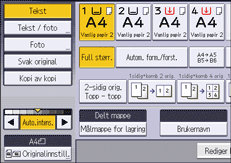
 Trykk på [Målmappe til å lagre].
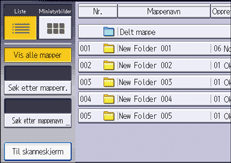
 Spesifisere en mappe der du vil lagre dokumentet, og trykk deretter på [OK].
 Trykk på [Brukernavn].
 Velg et brukernavn, og trykk så [OK].
Brukernavnene som vises er navn som har blitt registrert i adresseboken. Hvis du vil angi et navn som ikke vises på skjermen, trykker du på [Angi manuelt] og angir et brukernavn.
 Trykk på [Filnavn].
 Angi et filnavn, og trykk deretter på [OK].
 Trykk på [Passord].
 Angi passordet med talltastene, og trykk deretter [OK].
Passordet kan bestå av fire til åtte sifre.
 For å dobbeltsjekke, angi passordet på nytt og trykk så [OK].
 Plasser originalen.
 Velg papirmagasin.
 Angi skanneinnstillinger for originalene.
 Trykk på [Start].
Originalen skannes. Dokumentet blir lagret hos Dokumentserver.
Etter skanning vil en liste over mapper vises. Dersom listen ikke vises, trykk på [Fullfør skanning].