
Installere PCL 6-skriverdriveren fra CD-ROM
 Sett inn CD-ROM-en i datamaskinen.
Hvis installasjonsprogrammet ikke starter automatisk, dobbeltklikk på [Setup.exe] i rotmappen på CD-ROM-en.
 Velg språk, og klikk på [OK].
 Klikk på [Innstaller fra disk].
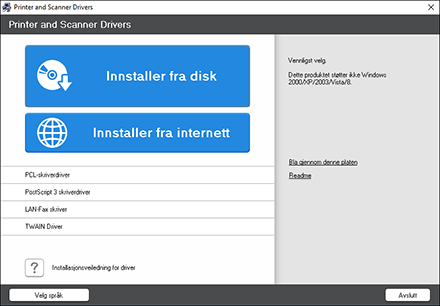
 Klikk på [Nettversksskriver(e)].
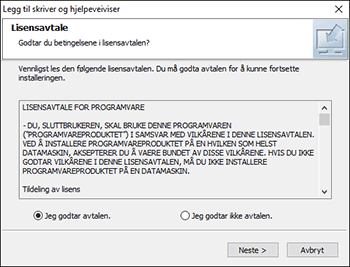
 På «Lisensbetingelser»-skjermen velger du [Jeg godtar betingelsene], og klikker deretter på [Neste].
 Bekreft «Bekreft nettverkstilkobling»-skjermen, og klikk deretter på [Neste].
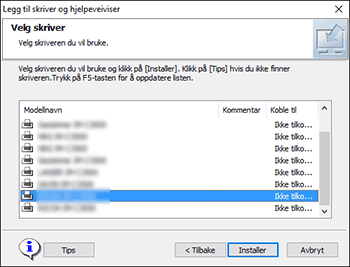
Søket oppdager enheter koblet til nettverket.
 Velg denne maskinen blant enhetene, og klikk på [Installer].
 Hvis skjermbildet «Angi port» vises, velg innstillingsmetoden for porten.
Dette skjermbildet vises når datamaskinen ikke får tilgang til maskinen.
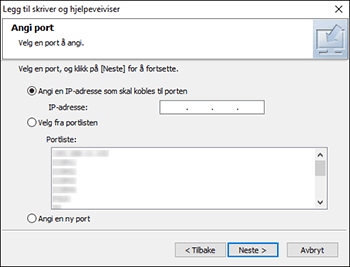
Angi porten som skal brukes til å koble datamaskinen til maskinen med en av følgende metoder:
Angi IP-adressen
Skriv inn maskinens IP-adresse, og klikk deretter på [Neste].
Gå til trinn 9.
Velge fra portlisten
Velg porten som skal brukes til å koble datamaskinen til maskinen, og klikk på [Neste].
Gå til trinn 9.
Opprette en ny port
Velg [Angi en ny port], og klikk på [Neste].
På skjermen «Add Printer and Utility Wizard» velg [Standard TCP/IP-port] og klikk på [Neste].
Klikk på [Neste] i dialogboksen «Add Standard TCP/IP Printer Port Wizard».
På «Add port»-skjermen angi skrivernavnet eller maskinens IP-adresse, og klikk på [Neste].
Portnavnet angis automatisk. Du kan endre portnavnet.
Når dialogboksen «Additional port information required» vises, velg [RICOH Network Printer C model], og klikk deretter på [Neste].
Klikk på [Ferdig].
 Angi navnet på skriveren som skal installeres, og om den skal brukes som standardskriver.
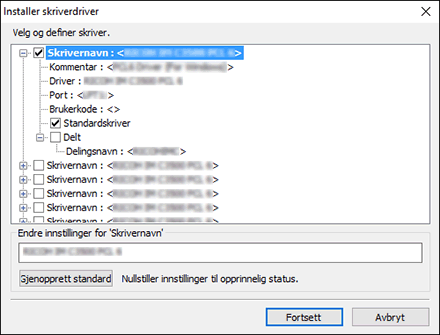
 Klikk på [Fortsett].
Installasjon av skriverdriveren starter.
 Klikk på [Ferdig].
Når du blir bedt om å starte datamaskinen på nytt, starter du den på nytt ved å følge instruksjonene på skjermen.