
Endre eller slette en faksdestinasjon

Hvis du sletter en destinasjon som er en angitt leveringsdestinasjon, kan for eksempel ikke meldinger til dennes registrerte personlige boks, leveres. Du må kontrollere innstillingene for faksfunksjonen før du sletter mottakere.
Endre en faksdestinasjon
 Trykk på [Startskjerm] (
 ) nederst på midten av skjermen.
 Dra skjermen mot venstre og trykk på [Styring av adressebok]-ikonet.
 Kontroller at [Programmere/endre] er valgt.
 Velg navnet på den faksdestinasjonen du vil endre.
Trykk på navntasten eller angi det registrerte nummeret ved hjelp av talltastene.
Du kan søke på registrert navn, brukerkode, faksnummer, mappenavn, e-postadresse eller IP-faksdestinasjon.
 Trykk på [Faksdestin.].
 Endre innstillingene.
 Trykk på [OK].
 Trykk på [Brukerverktøy] (
 ) øverst til høyre på skjermen.
 Trykk på [Startskjerm] () nederst på midten av skjermen.
Slette en faksdestinasjon
Trykk på [Startskjerm] () nederst på midten av skjermen.
Dra skjermen mot venstre og trykk på [Styring av adressebok]-ikonet.
Kontroller at [Programmere/endre] er valgt.
Velg navnet på den faksdestinasjonen du vil slette.
Trykk på navntasten eller angi det registrerte nummeret ved hjelp av talltastene.
Du kan søke på registrert navn, brukerkode, faksnummer, mappenavn, e-postadresse eller IP-faksdestinasjon.
Trykk på [Faksdestin.].
Trykk på [Endre] under "Faksdestinasjon".
Trykk på [Slett alle], og trykk deretter [OK] under "Faksdestinasjon".
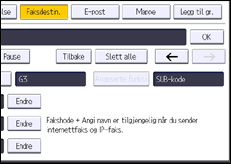
Trykk på [OK].
Trykk på [Brukerverktøy] () øverst til høyre på skjermen.
 Trykk på [Startskjerm] () nederst på midten av skjermen.