
[Sende-innstillinger]-skjermen
Du kan bytte mellom de fire skjermene som beskrives i denne delen, ved å sveipe skjermen opp eller ned.
Elementene på skjermen vil variere avhengig av maskinens innstillinger.
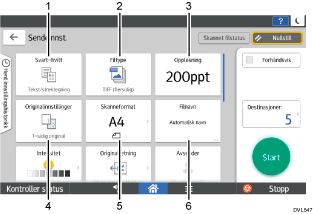
Nr. | Ikon | Beskrivelse |
|---|---|---|
1 |  | Trykk for å velge innstillingene som passer til originaltype og fargemodus. |
2 |  | Trykk for å velge en filtype. |
3 |  | Trykk for å velge oppløsning for skanning av originalen. |
4 |  | Trykk for å velge hvilke sider av originalen som skal skannes, for eksempel den ene eller begge sidene. |
5 |  | Trykk for å velge originalens skanneformat. |
6 | 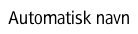 | Trykk for å angi et filnavn. |

Nr. | Ikon | Beskrivelse |
|---|---|---|
7 |  | Trykk for å angi intensitet for skanning av originalen. Du kan også angi intensitet ved å berøre |
8 |  | Trykk for å velge originalens retning. |
9 |  | Trykk for å angi avsender. |
10 |  | Trykk for å angi e-postens emne. |
11 |  | Trykk for å angi e-postens meldingstekst. |
 -ikonet og dra det mot høyre eller venstre.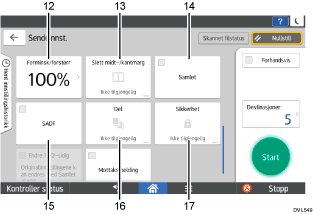
Nr. | Ikon | Beskrivelse |
|---|---|---|
12 | 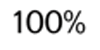 | Trykk for å angi forstørrelsesforhold for skanning av originalen. |
13 |  | Trykk for å slette bildet fra en angitt bredde rundt dokumentet og i midten av dokumentet når dokumentet skannes. |
14 |  | Trykk for å skanne mange originaler i flere deler, og sende dem samlet som én jobb. Du kan legge flersidige originaler i ADF. |
15 |  | Trykk for å skanne mange originaler i flere deler, og sende dem samlet som én jobb. Legg én original i ADF om gangen. |
16 |  | Trykk for å dele en flersidig original inn i flere deler med et angitt antall sider i hver del, og deretter sende dokumentene. |
17 |  | Trykk for å signere og kryptere e-posten. |

Nr. | Ikon | Beskrivelse |
|---|---|---|
18 |  | For å bytte skanneinnstillingen for flere originaler til [1-sidig original] etter at du har skannet den siste siden i en samling med 2-sidige originaler på glassplaten, trykker du på [Endre 1-/2-sidig], og deretter på [1-sidig original]. Dette kan bare velges hvis [Samlet] eller [SADF] også velges. |
19 |  | Trykk på denne for å varsle avsenderen om at e-postmottakeren har åpnet e-posten. |