
Koble til Ethernet-grensesnitt
Dette avsnittet beskriver hvordan du kobler Ethernet-grensesnittkabelen til Ethernet-porten.
Hvis du bruker en Ethernet-grensesnittkabel som støtter 1000BASE-T, sett [Ethernet-hastighet] på [Velg auto.: aktiver 1 Gbps] i [Grensesnitt-innst.] under [Systeminnstillinger].

Bruk følgende Ethernet-kabler.
Ved bruk av 100BASE-TX/10BASE-T:
UTP-kabel (Unshielded Twisted Pair) eller STP-kabel (Shielded Twisted Pair), kategoritype 5 eller høyere
Ved bruk av 1000BASE-T:
UTP-kabel (Unshielded Twisted Pair) eller STP-kabel (Shielded Twisted Pair), kategori 5e eller høyere
Når du bruker IPv6, sett [Effektiv protokoll] på [Aktiv] i [Grensesnitt-innst.] under [Systeminnstillinger]. IPv6 er inaktiv som fabrikkstandard. Når du aktiverer IPv6, angis en lenke/lokal adresse automatisk.
For å bruke IPv6, ta kontakt med nettverksadministratoren.
 Sørg for at maskinens hovedstrømbryter er slått av.
 Koble Ethernet-grensesnittkabelen til Ethernet-porten.
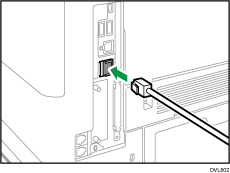
 Koble den andre enden av Ethernet-kabelen til en nettverkstilkoblingsenhet som for eksempel en hub.
 Slå på maskinens hovedstrømbryter.
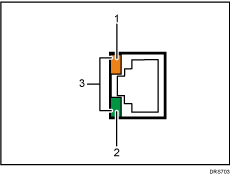
Indikator (oransje)
Når 100BASE-TX er i drift, lyser LED-lampen oransje.
Indikator (grønn)
Når 10 BASE-TX er i drift lyser LED-lampen grønt.
Indikatorer (både oransje og grønn)
Når 1000BASE-T er i bruk, lyser begge LED-lampene.

Når energisparemodus er aktivert, kan det hende at LED-lampene ikke lyser.
Automatisk innhenting av en IP-adresse (IPv4 DHCP)
Som fabrikkstandard er maskinen innstilt til å automatisk hente IP-adresser.
Trykk på [Startskjerm] ( ) nederst på midten av skjermen.
Bla skjermbildet mot venstre, og trykk deretter på [Brukerverktøy]-ikonet ( ).
).
Trykk på [Maskinfunksjoner].

Trykk på [Systeminnst.].
 Trykk på [Grensesnitt-innst.]-fanen.
 Trykk på [Nettverk].
 Trykk på [Maskinens IPv4-adresse].
 Trykk på [Aut. opprettholde (DHCP)].
 Trykk på [OK].
Angi en IP-adresse (IPv4)
Trykk på [Startskjerm] () nederst på midten av skjermen.
Bla skjermbildet mot venstre, og trykk deretter på [Brukerverktøy]-ikonet ().
Trykk på [Maskinfunksjoner].
Trykk på [Systeminnst.].
Trykk på [Grensesnitt-innst.]-fanen.
Trykk på [Nettverk].
Trykk på [Maskinens IPv4-adresse].
Trykk på [Spesifiser].
Trykk på [Endre] ved siden av [Maskinens IPv4-adresse], og skriv deretter inn IP-adressen.
Når du er ferdig med å skrive inn IP-adressen, trykk på [ ].
].
 Trykk på [OK].
 Trykk på [Endre] ved siden av [Nettverksmaske], og skriv deretter inn nettverksmasken.
Når du er ferdig med å skrive inn nettverksmasken, trykk på [].
 Trykk på [OK].
 Trykk på [IPv4-gateway-adresse] og oppgi gatewayadressen.
 Trykk på [OK].