
Connessione in modalità infrastruttura
Usare il modo infrastruttura per collegare la macchina a un punto di accesso.

Per utilizzare il modo infrastruttura, deve essere installata la scheda di interfaccia LAN wireless.
Quando si usa IPv6, impostare Protocollo attivo su Attivo nelle impostazioni di interfaccia delle impostazioni di sistema. IPv6 non è attivo per impostazione di fabbrica. Quando IPv6 viene attivato, viene impostato in modo automatico un indirizzo link-local.
Per utilizzare IPv6, consultare il proprio amministratore di rete.
 Premere [Home] (
 ) nella parte inferiore centrale dello schermo.
 Far scorrere la schermata verso sinistra, quindi premere l'icona Strumenti utente (
 ).
).
 Premere [Funzioni macchina].
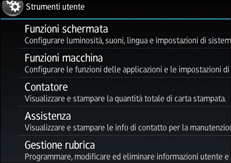
 Premere [Impostazioni di Sistema].
 Premere la scheda [Impost. interfaccia].
 Premere [Rete].
 Premere [Tipo LAN].
 Premere [Wireless LAN].
 Premere [Wireless LAN].
 Premere [Modo comunicazione], quindi premere [Modo infrastruttura].
 Premere [OK].
 Premere [Impostazione SSID].
 Premere [Inserire SSID] e inserire l'SSID per il punto di accesso cui si desidera collegarsi, quindi premere [OK].
 Premere [OK].
 Premere [Metodo sicurezza].
 Inserire il metodo di sicurezza specificato per il punto di accesso cui si desidera collegarsi.
Premere [WEP] o [WPA2], quindi premere [Inserire] nella schermata per inserire la password.
Se non si utilizza l'impostazione di sicurezza, selezionare [No].
 Premere [OK].
Le impostazioni sono completate.
Per controllare lo stato della connessione, premere [Segnale Wireless LAN] in [Wireless LAN] in [Impost. interfaccia] in [Impostazioni di Sistema] e confermare lo stato del segnale.
Ottenere in automatico un indirizzo IP (DHCP IPv4)
Per impostazione di fabbrica la macchina è impostata per ottenere automaticamente un indirizzo IP.
Premere [Home] () nella parte inferiore centrale dello schermo.
Far scorrere la schermata verso sinistra, quindi premere l'icona [Strumenti utente] ().
Premere [Funzioni macchina].
Premere [Impostazioni di Sistema].
Premere la scheda [Impost. interfaccia].
Premere [Rete].
Premere [Indirizzo IPv4 macchina].
Premere [Auto ottieni (DHCP)].
Premere [OK].
Specificare un indirizzo IP (IPv4)
Premere [Home] () nella parte inferiore centrale dello schermo.
Far scorrere la schermata verso sinistra, quindi premere l'icona [Strumenti utente] ().
Premere [Funzioni macchina].
Premere [Impostazioni di Sistema].
Premere la scheda [Impost. interfaccia].
Premere [Rete].
Premere [Indirizzo IPv4 macchina].
Premere [Specifica].
Premere [Cambia] accanto a [Indirizzo IPv4 macchina], quindi inserire l'indirizzo IP.
Dopo aver completato l'inserimento dell'indirizzo IP, premere [ ].
].
Premere [OK].
Premere [Cambia] accanto a [Maschera sottorete], quindi inserire la maschera di sottorete.
Dopo aver completato l'inserimento della maschera di sottorete, premere [].
Premere [OK].
Premere [Indir.gateway IPv4] e inserire l'indirizzo gateway.
Premere [OK].