
Accedere a Funzioni schermata
Questa sezione descrive come accedere al menu Funzioni schermata

Se si specifica Gestione autenticazione amministratore contattare l'amministratore.
Funzioni schermata consente di modificare o impostare le impostazioni predefinite del pannello di controllo e include 4 categorie di menu:
WIRELESS E RETI
Specificare le impostazioni dell'interfaccia di rete del pannello di controllo.
DEVICE
Specificare le impostazioni dell'audio e del display del pannello di controllo. È inoltre possibile verificare la capacità di archiviazione interna ed esterna.
PERSONAL
Specificare le impostazioni di sicurezza e della lingua del pannello di controllo.
SYSTEM
Verificare o specificare le impostazioni di sistema del pannello di controllo.
Cambiare le impostazioni predefinite
Questa sezione descrive come cambiare le impostazioni di Funzioni schermata.
 Premere [Home] (
 ) nella parte inferiore centrale dello schermo.
 Far scorrere la schermata verso sinistra, quindi premere l'icona [Strumenti utente] (
 ).
).
 Premere [Impostazioni schermata].
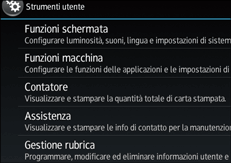
 Selezionare le impostazioni da modificare.
 Modificare le impostazioni seguendo le istruzioni sul display.
Uscire da Funzioni schermata
Per uscire dalle impostazioni di Funzioni schermata, premere [Home] () in basso al centro dello schermo.

Qualsiasi modifica effettuata con Strumenti utente resta in vigore anche se si disattiva l'interruttore di alimentazione principale o operativo o si preme il tasto [Risparmio energia] o [Reset].
Per annullare le modifiche apportate alle impostazioni e tornare alla visualizzazione iniziale da [Funzioni schermata], premere [Home] (
) nella parte inferiore centrale dello schermo.Per dettagli sulle impostazioni in Wireless e reti, vedere WIRELESS E RETI.
Per dettagli sulle impostazioni in DEVICE, vedere DEVICE.
Per dettagli sulle impostazioni in PERSONAL, vedere PERSONAL.
Per dettagli sulle impostazioni in SYSTEM, vedere SYSTEM.