
Verifica delle impostazioni Google Cloud Print per la macchina
È possibile verificare le impostazioni Google Cloud Print utilizzando un browser Web.
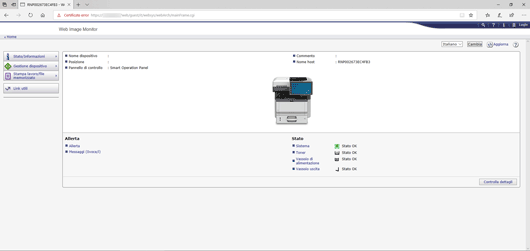
 Avviare il browser Web.
 Nella barra degli indirizzi, digitare “http://(indirizzo IP o nome host della macchina)/”.
 Fare clic su [Login].
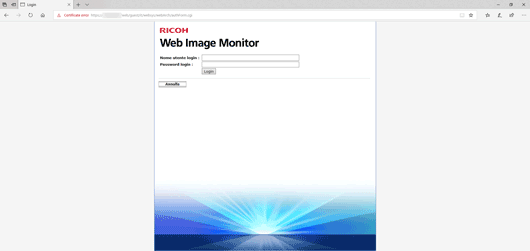
 Inserire il nome utente e la password dell'amministratore della macchina.
In caso di impostazioni predefinite, il nome utente e la password di accesso sono i seguenti:
Nome utente: "admin"
Password di accesso: "" (vuoto)
 Fare clic su [Impostazioni Google Cloud Print].
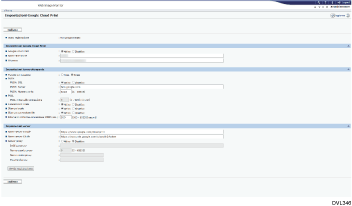
[Stato registrazione]
Viene visualizzato lo stato di registrazione delle stampanti in Google Cloud Print. Verificare che la macchina sia registrata.
[Google Cloud Print]
Specificare se abilitare o meno Google Cloud Print.
[ID stampante]
Un ID inviato dal server cloud di Google al momento della registrazione. L'elemento viene visualizzato solo se registrato.
[Nome stampante]
Il nome della stampante da mostrare agli utenti.
[ID proxy]
Identificazione del client o del proxy della stampante.
[Metodo connessione]
Specificare la modalità di connessione al server cloud di Google.
[PULL]: connessione al server cloud di Google dopo il tempo impostato in [PULL: Intervallo connessione].
[PUSH]: connessione al server cloud di Google con notifiche XMPP.
[Stato connessione]
Viene visualizzato lo stato della connessione con il server di Google. L'elemento viene visualizzato solo se registrato.
[PUSH: SSL]
Specificare se utilizzare o meno SSL per XMPP.
[PUSH: Server]
Il nome del server per la connessione con XMPP. Non occorre modificare l'elemento finché il server di Google non viene modificato.
[PUSH: Numero porta]
Il numero della porta del server per la connessione con XMPP.
[PULL: Intervallo connessione]
Specificare l'intervallo di connessione quando l'impostazione del metodo di connessione è [PULL].
[Connessione locale]:
Specificare se abilitare o meno il rilevamento locale Privet.
[Stampa locale]
Specificare se abilitare o meno l'API di stampa locale Privet.
[Stampa conversione file]
Specificare se abilitare o meno la stampa delle conversioni locali Privet.
[Intervallo conferma connessione XMPP]
Specificare il tempo fra i ping dei canali XMPP.
[Nome server Google]
Il nome del server a cui connettersi quando viene eseguito l'API HTTPS (/registro ecc). Non occorre modificare l'elemento finché il server di Google non viene modificato.
[Nome server OAuth]
Il nome del server a cui connettersi in caso di autenticazione della stampante (server di destinazione token di autorizzazione OAuth 2). Non occorre modificare l'elemento finché il server di Google non viene modificato.
[Server proxy]
Specificare se abilitare o meno il server proxy.
[Indirizzo proxy]
Quando si utilizza un server proxy, specificare l'indirizzo del server proxy.
[Numero porta proxy]
In caso di utilizzo di un server proxy, specificare il numero di porta del server proxy.
[Nome utente proxy]
In caso di utilizzo del server proxy, specificare il nome utente del proxy.
[Password proxy]
In caso di utilizzo di un server proxy, specificare la password del proxy.
 Configurare le impostazioni secondo necessità e fare clic su [Cambia]
 Inserire la password dell'amministratore se registrata in [Strumenti amministratore].
 Fare clic su [OK].
 Chiudere il browser Web.