
Registrare la macchina su Google Cloud Print
È possibile registrare le informazioni della macchina utilizzate per Google Cloud Print.
Registrazione con Windows
 Avviare Google Chrome.
 Accedere a Google.
 Nella barra degli indirizzi digitare "chrome://devices" e premere Invio.
Viene visualizzata la schermata di registrazione della macchina.
 Verificare che la macchina sia visualizzata in [Nuovi dispositivi], quindi fare clic su [Registra].
 Una volta visualizzato il messaggio di conferma, fare clic su [Registra].
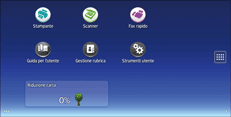
 Premere l'icona [Stampante] sul pannello di controllo.
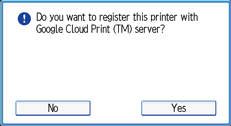
 Una volta visualizzato il messaggio di conferma, premere [Sì].
La macchina è registrata.
Registrazione con Android
Toccare l'icona [Impostazioni].
Toccare [Stampa] in [Sistema].
Se [Stampa] non viene visualizzato, scaricare l'applicazione Cloud Print da Google Play e installarla.
Toccare [Cloud Print].
Viene visualizzata la schermata per la ricerca della stampante.
Toccare l'icona ( ).
).
Toccare [Aggiungi stampante].
Viene visualizzata la schermata di registrazione della macchina.
Toccare il nome della macchina.
Toccare [OK].
 Premere l'icona [Stampante] sul pannello di controllo.
 Una volta visualizzato il messaggio di conferma, premere [Sì].
La macchina è registrata.
Registrazione mediante browser Web
Viene utilizzato Web Image Monitor installato nella macchina durante la registrazione della stessa su Google Cloud Print mediante browser Web.
Avviare il browser Web.
Nella barra dell'URL, digitare "http://(indirizzo IP o nome host della macchina)/".
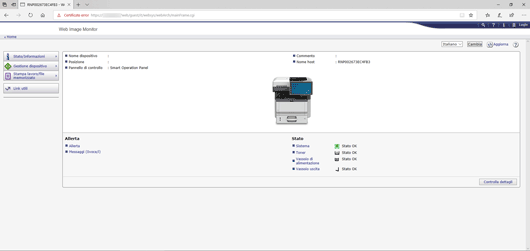
Appare la pagina iniziale di Web Image Monitor.
Fare clic su [Login].
Inserire il nome utente e la password dell'amministratore della macchina.
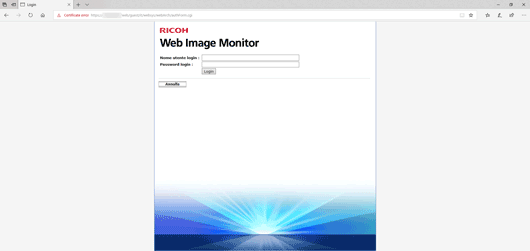
In caso di impostazioni predefinite, il nome utente e la password di accesso sono i seguenti:
Nome utente: "admin"
Password di accesso: "" (vuoto)
Fare clic su [OK].
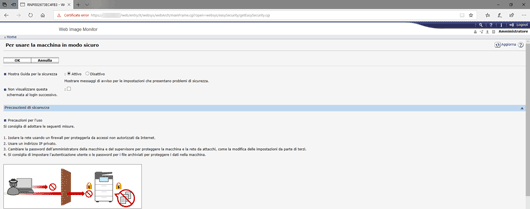
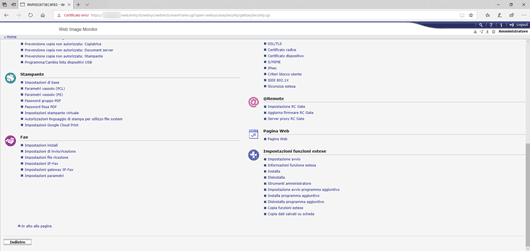
Fare clic su [Impostazioni Google Cloud Print] in [Stampante].
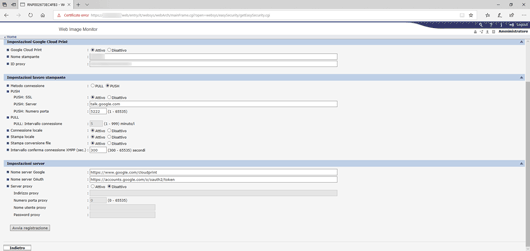
Fare clic su [Avvia registrazione].
Fare clic sul pulsante di collegamento all'URL di Google.
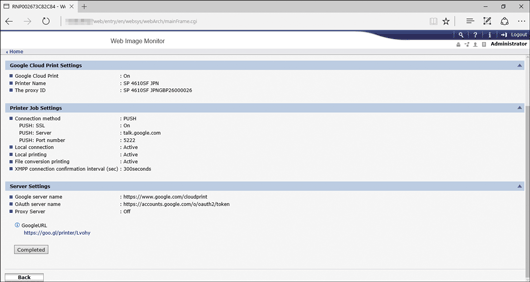
Viene visualizzata la schermata di accesso all'account Google.
Accedere a Google.
 Fare clic su [Termina registrazione stampante].
Fare clic su [Termina registrazione stampante] per visualizzare un'altra schermata.
Al termine della registrazione, la rete verrà riavviata per applicare le impostazioni. Durante il riavvio della rete non è possibile connettersi al dispositivo.
 Fare clic su [Logout] nella schermata Web Image Monitor.

Per registrare le informazioni della macchina è necessario un account Google. Se non si dispone di un account Google, crearne uno sul sito Web di Google (https://accounts.google.com/SignUp).
Le impostazioni seguenti sono necessarie per la registrazione con Windows o Android:
L'impostazione di Bonjour deve essere disattiva.
L'impostazione di Google Cloud Print deve essere attiva.
L'impostazione della connessione locale deve essere attiva.