
Procedura di ricerca utilizzando Ricerca avanzata (classica)
È possibile cercare una destinazione nella Rubrica o nel server LPAD specificando i parametri di ricerca.
Per usare un server LDAP, questo deve essere registrato in [Programma/Cambia/Elimina server LDAP] nel menu Impostazioni di Sistema e [Ricerca LDAP] deve essere impostato su [Attivo] nel menu Impostazioni di Sistema. Per dettagli, vedere Impostazioni.
È possibile specificare le condizioni seguenti per le ricerche nella Rubrica: Nome, Destinazione fax, Indirizzo e-mail e Nome cartella.
È possibile specificare le condizioni seguenti per le ricerche nel server LDAP: Nome, Destinazione fax, Indirizzo e-mail, Nome azienda e Nome reparto.
Non è possibile utilizzare il server LDAP per cercare una cartella.
 Premere [Cerca dest.].
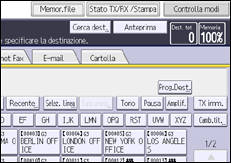
 Selezionare una località da cercare.
Per eseguire la ricerca nella Rubrica, selezionare [Rubrica].
Per eseguire la ricerca su un server LDAP, selezionare il server LDAP.
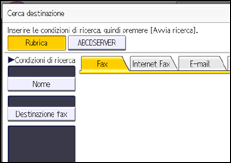
 Premere [Fax], [Internet Fax], [E-mail], o [Cartella] per cambiare il tipo di trasmissione.
 Premere [Ricerca avanzata].
 Premere il tasto relativo a ciascuna condizione, quindi immettere una stringa parziale.
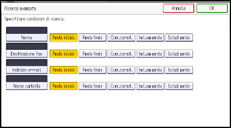
La stringa immessa nel campo della condizione [Nome] per i server LDAP viene letta come nome o cognome, in base alle impostazioni dell'amministratore. Ad esempio, per cercare il nome "John Smith", chiedere all'amministratore del sistema se si deve inserire "John" o "Smith".
 Selezionare criteri di ricerca per tutte le condizioni.
I criteri di ricerca hanno i seguenti significati:
[Parola iniziale]: cerca le stringhe che iniziano con il carattere specificato.
Esempio: per cercare "ABC", immettere "A".
[Parola finale]: cerca le stringhe che terminano con il carattere specificato.
Esempio: per cercare "ABC", immettere "C".
[Corr. compl.]: cerca le stringhe esattamente corrispondenti ai caratteri specificati.
Esempio: per cercare "ABC", immettere "ABC".
[Incl. una parola]: cerca le stringhe che comprendono il carattere specificato.
Esempio: per cercare "ABC", immettere "A", "B" o "C".
[Escludi parole]: cerca le stringhe che non comprendono il carattere specificato.
Esempio: per cercare "ABC", immettere "D".
[Ricer.cas.]: esegue una ricerca di tipo casuale.
Questo elemento viene visualizzato se si è selezionato un server LDAP al punto 2. Il risultato della ricerca casuale dipende dal metodo di ricerca supportato dal server LDAP.
 Premere [OK].
 Premere [Avvia ricerca].
 Selezionare una destinazione e premere [OK].
Se la destinazione da selezionare non è visualizzata, premere [ ] o [
] o [ ] .
] .
Per visualizzare informazioni dettagliate sulla destinazione selezionata, premere [Dettagli].

È possibile aggiungere una condizione di ricerca supplementare per i server LDAP specificando le Opzioni di ricerca in Programma/Cambia/Elimina Server LDAP nelle Impostazioni di Sistema.
Per informazioni sull'inserimento di testo, vedere Informazioni per nuovi utenti.
Se in seguito alla ricerca viene individuato un numero di destinazioni superiore al numero massimo su cui è possibile effettuare la ricerca, appare un messaggio di avvertenza. Premere [Esci] e cambiare il nome di destinazione per visualizzare un numero inferiore di destinazioni. Per il numero massimo di destinazioni che è possibile cercare contemporaneamente utilizzando [Cerca dest.], vedere Valori massimi.
Benché un utente possa programmare più indirizzi e-mail, la ricerca può recuperarne uno solo. L'indirizzo recuperato dalla ricerca dipende dal metodo di ricerca supportato dal server LDAP. Tuttavia, viene in genere recuperato l'indirizzo programmato per primo.