
Aggiornamento del driver di stampa
Scaricare il driver più recente ed eseguire gli aggiornamenti da [Proprietà stampante].
 Viene visualizzata la schermata "Dispositivi e stampanti".
Windows 10 (versione 1703 o versione successiva)
Nel menu [Start], fare clic su [Sistema Windows]
 [Pannello di controllo].
Fare clic su [Visualizza dispositivi e stampanti].
Windows 10 (versione precedente a 1703), Windows Server 2016
Fare clic con il pulsante destro del mouse su [Start], quindi su [Pannello di controllo].
Fare clic su [Visualizza dispositivi e stampanti].
Windows 8.1, Windows Server 2012/2012 R2
Sulla Charm Bar, fare clic su [Impostazioni]
[Pannello di controllo].Fare clic su [Visualizza dispositivi e stampanti].
Windows 7, Windows Server 2012/2008 R2
Dal menu [Start] fare clic su [Dispositivi e stampanti].
Windows Server 2008
Dal menu [Start] fare clic sul [Pannello di controllo].
Selezionare [Stampante] in [Hardware e suoni].
 Fare clic con il pulsante destro sulla macchina, quindi fare clic su [Proprietà stampante].
Per Windows Server 2008, fare clic con il pulsante destro del mouse sulla macchina, quindi fare clic su [Proprietà].
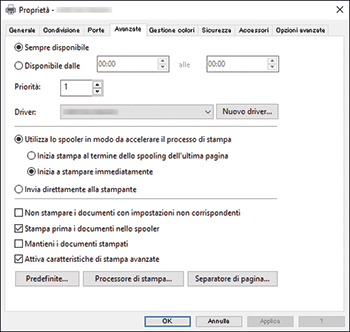
 Nella scheda [Avanzate], fare clic su [Nuovo driver...] [Avanti].
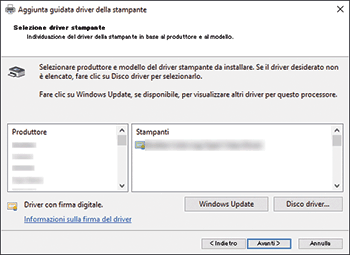
 Fare clic su [Disco driver...]. [Sfoglia...], specificare il driver da aggiornare, quindi fare clic su [OK].
 Selezionare la macchina, quindi fare clic su [Avanti].
 Fare clic su [Fine] [Applica].
 Fare clic su [OK] per chiudere le proprietà.