
Csatlakozás infrastruktúra módban
Az infrastruktúra mód segítségével a készüléket hozzáférési ponthoz lehet csatlakoztatni.

Az infrastruktúra mód használatához telepíteni kell a vezeték nélküli LAN illesztőkártyát.
IPv6 használata esetén az Érvényes Protokoll lehetőséget Aktív értékre kell állítani a Rendszerbeállítások Illesztő beállításai részében. Az IPv6 gyári alapbeállítás szerint inaktív. Az IPv6 engedélyezése esetén a helyi link címét a rendszer automatikusan beállítja.
Az IPv6 használatával kapcsolatban kérjen tanácsot a hálózati rendszergazdától.
 Nyomja meg a [Kezdőképernyő] ikonját (
 ) a képernyő középső-alsó részén.
 A képernyőn pöccintsen balra, majd nyomja meg a Felhasználói eszközök ikont (
 ).
).
 Nyomja meg a [Készülékbeállítások] gombot.
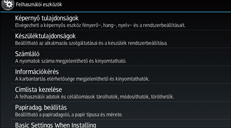
 Nyomja meg a [Rendszerbeállítások] gombot.
 Nyomja meg az [Interfészbeállítások] lapot.
 Nyomja meg a [Hálózat] gombot.
 Nyomja meg a [LAN típus] gombot.
 Nyomja meg a [Vezeték nélküli LAN] gombot.
 Nyomja meg a [Vezeték nélküli LAN] gombot.
 Nyomja meg a [Kommunikációs mód], majd az [Infrastruktúra mód] gombot.
 Nyomja meg az [OK] gombot.
 Nyomja meg az [SSID beállítás] gombot.
 Nyomja meg az [Írja be az SSID-t] gombot, majd adja meg a csatlakoztatni kívánt hozzáférési pont SSID-jét, végül pedig nyomja meg az [OK] gombot.
 Nyomja meg az [OK] gombot.
 Nyomja meg a [Biztonsági mód] gombot.
 Adja meg a csatlakoztatni kívánt hozzáférési pontnál megadott biztonsági módszert.
Nyomja meg a [WEP] vagy a [WPA2] gombot, majd a képernyőn lévő [Beírás] gombot a jelszó megadásához.
Ha nem használ biztonsági beállítást, válassza a [Nem] lehetőséget.
 Nyomja meg az [OK] gombot.
A hálózati beállítások befejeződtek.
A csatlakozási állapot ellenőrzéséhez nyomja meg a [Drótnélküli LAN jel] gombot a [Vez. nélk. LAN] – [Interfészbeállítások] – [Rendszerbeállítások] részben, és nézze meg a jelerősség állapotát.
Az IP-cím automatikus lekérése (IPv4 DHCP)
A készülék gyári alapértelmezés szerint automatikusan lekéri az IP-címeket.
Nyomja meg a [Kezdőképernyő] ikonját () a képernyő középső-alsó részén.
A képernyőn pöccintsen balra, majd nyomja meg a [Felhasználói eszközök] ikonját ().
Nyomja meg a [Készülékbeállítások] gombot.
Nyomja meg a [Rendszerbeállítások] gombot.
Nyomja meg az [Interfészbeállítások] lapot.
Nyomja meg a [Hálózat] gombot.
Nyomja meg a [Készülék IPv4-címe] gombot.
Nyomja meg az [Aut. kérés (DHCP)] gombot.
Nyomja meg az [OK] gombot.
Az IP-cím megadása (IPv4)
Nyomja meg a [Kezdőképernyő] ikonját () a képernyő középső-alsó részén.
A képernyőn pöccintsen balra, majd nyomja meg a [Felhasználói eszközök] ikonját ().
Nyomja meg a [Készülékbeállítások] gombot.
Nyomja meg a [Rendszerbeállítások] gombot.
Nyomja meg az [Interfészbeállítások] lapot.
Nyomja meg a [Hálózat] gombot.
Nyomja meg a [Készülék IPv4-címe] gombot.
Nyomja meg a [Határozza meg] gombot.
Nyomja meg a [Megváltoztat] gombot a [Készülék IPv4 címe] mellett, majd írja be az IP-címet.
Miután befejezte az IP-cím megadását, nyomja meg a [ ] gombot.
Nyomja meg az [OK] gombot.
Nyomja meg a [Megváltoztat] gombot az [Alhálózati maszk] mellett, majd adja meg az alhálózati maszkot.
Miután megadta az alhálózati maszkot, nyomja meg a [] gombot.
Nyomja meg az [OK] gombot.
Nyomja meg az [IPv4 átjáró cím] gombot, majd adja meg az átjáró címét.
Nyomja meg az [OK] gombot.