
Tul./skan. (tallennuslaite) -toiminnon käyttäminen

- Pidä SD-kortit ja USB-muistit poissa lasten ulottuvilta. Jos lapsi nielee vahingossa SD-kortin tai USB-muistilaitteen, ota välittömästi yhteys lääkäriin.
Tul./Skan.(tallennuslaite) -toiminto mahdollistaa ulkoiselle muistilaitteelle (esim. SD-kortti tai USB-muisti) tallennettujen asiakirjojen lukemisen ja tulostuksen. Voit myös tallentaa skannatut tiedot ulkoiselle muistilaitteelle.
Tul./Skan.(tallennuslaite) -toiminnolla voi tulostaa seuraavia tiedostomuotoja: JPEG, TIFF, PDF ja XPS. Skannatut asiakirjat voidaan tallentaa JPEG-, TIFF- ja PDF-tiedostoina.
Ulkoisella tallennuslaitteella olevan tiedoston tulostaminen
 Paina [Pääsivu] (
 ), joka on alhaalla näytön keskellä.
 Paina [Tul./skan. (tallennuslaite)] -kuvaketta.
 Paina [Tulostus tallennuslaitteelta].
 Aseta ulkoinen tallennuslaite muistipaikkaan.
Lisätietoja muistilaitteen asettamisesta, katso For First-time Users.
 Paina [USB] tai [SD-kortti] ulkoisen tallennuslaitteen tyypistä riippuen.
 Valitse tulostettava asiakirja.
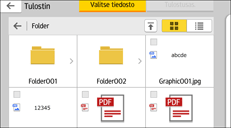
Voit suorittaa seuraavat toiminnot valitulle asiakirjalle:
Esikatselu
Näyttää asiakirjan ensimmäisen sivun esikatselukuvan.
Valittu
Näyttää valittujen asiakirjojen luettelon.
 Paina tarvittaessa [Tulostusasetukset], kun haluat muuttaa asetuksia, esimerkiksi tulosteiden määrän tai kaksipuoleistulostuksen.
 Paina [Aloita].
Skannattujen asiakirjojen tallennus ulkoiselle tallennuslaitteelle
Paina [Pääsivu] (), joka on alhaalla näytön keskellä.
Paina [Tul./skan. (tallennuslaite)] -kuvaketta.
Paina [Skannaus tallennuslaitteelle].
Aseta ulkoinen tallennuslaite muistipaikkaan.
Lisätietoja muistilaitteen asettamisesta, katso For First-time Users.
Paina [USB] tai [SD-kortti] ulkoisen tallennuslaitteen tyypistä riippuen.
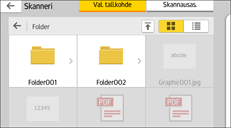
Määritä skannatun tiedoston tallennuspaikka.
Aseta alkuperäinen laitteeseen.
Paina tarvittaessa [Skannausasetukset], jos haluat muuttaa esimerkiksi tiedostotyypin tai skannaustarkkuuden asetuksia.
 Voit katsoa skannatun kuvan ennen tiedostoksi tallennusta painamalla [Esikatselu].
 Paina [Aloita].
 Paina [Lop. skan.], kun skannaus on suoritettu loppuun.
Jos skannattavia sivuja on useita, aseta seuraava alkuperäinen ja paina [Skannaa seur. alkup.]
 Kun esikatselukuva ilmestyy näkyviin, tarkista skannattu kuva ja paina sitten [Tallenna nimellä].

Jos tiedoston nimeä ei ole määritetty kohdassa [Skannausas.], skannattu kuva tallennetaan seuraavien nimeämissääntöjen mukaisesti:
Yhden sivun muodossa:
Lähetyspäivä- ja kellonaika (VVVVKKPPTTMMSSMMM) + nelinumeroinen sarjanumero (_nnnn) + tiedostopääte (.tif/.jpg/.pdf)
Jos lähetät esimerkiksi 10-sivuisen asiakirjan JPEG-tiedostona kello 15:30:15.5 joulukuun 31. päivänä 2020, tiedostot nimetään välillä "20201231153015500_0001.jpg" - "20201231153015500_0010.jpg".
Useiden sivujen muodossa:
Lähetyspäivä- ja kellonaika (VVVVKKPPTTMMSSMMM) + tiedostopääte (.tif/.jpg/.pdf)
Jos lähetät esimerkiksi 10-sivuisen asiakirjan PDF-muodossa kello 15:30:15.5 joulukuun 31. päivänä 2020, tiedoston nimi on "20201231153015500.pdf".
Kun tallennat skannattuja tietoja muistilaitteelle, käytä tiedostonimeksi ASCII-koodeja vastaavia merkkejä. Jos käytät merkkejä, jotka eivät vastaa ASCII-koodeja, kone ei ehkä pysty lukemaan tai tallentamaan asiakirjoja.
Tietynlaisia USB-muistilaitteita ja SD-kortteja ei voi käyttää.