
Kun lisätään kirjekuoria
Seuraavassa annetaan kirjekuorien käyttöä koskevia tietoja ja suosituksia.

Älä käytä ikkunallisia kirjekuoria.
Ilmaa kirjekuorinippu ennen lisäämistä, jotta kuoret eivät tartu toisiinsa. Jos kuoret tarttuvat edelleen toisiinsa, lisää kuoret yksitellen. Huomaa, että kaikki kirjekuoret eivät sovellu käytettäväksi tällä laitteella.
Tietyn tyyppiset kirjekuoret voivat aiheuttaa tukoksia, rypistyä tai tulostuslaatu voi olla huono.
Kun lisäät kirjekuoria suunnassa
 , lisää ne läpät kiinni.
Ennen kuin lisäät kirjekuoria kasetteihin, litistä niistä ilma pois ja tasoita kaikki reunat. Jos kuoret ovat taittuneita tai käpristyneitä, tasoita kuorten etureunat (laitteeseen ensin menevät reunat) painamalla niitä viivoittimella tai kynällä.
Kun lisäät kirjekuoria, älä aseta ylämerkin ylittävää pinoa. Jos puristat ohisyöttötasolle enemmän kirjekuoria, ne saattavat aiheuttaa tukoksen.
Kopiointitilassa
Kirjekuorien asettamistapa riippuu kirjekuorien suunnasta. Aseta kirjekuoret alla esitetyllä tavalla:
Kirjekuorien asettaminen
Kirjekuorien suunta | Valotustaso | Kasetti 1 | Ohisyöttötaso |
|---|---|---|---|
Sivusta avattavat kirjekuoret  | 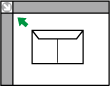
| 
| 
|
Kun asetat kirjekuoria, määritä kirjekuoren koko ja paksuus. Lisätietoja, katso Copy/ Document Server.
Tulostustilassa
Kirjekuorien asettamistapa riippuu kirjekuorien suunnasta. Kun tulostat kirjekuorille, lisää ne laitteeseen seuraavasti:
Kirjekuorien tyypit | Kasetti 1 | Ohisyöttötaso |
|---|---|---|
Sivusta avattavat kirjekuoret |
|
|
Kun käytät kirjekuoria, valitse paperityypiksi "Kirjekuori" sekä [Kasetin paperiasetukset] -asetuksista että tulostinohjaimesta. Määritä myös kirjekuorien paksuus. Lisätietoja, katso Print.
Jos tulostetaan kirjekuorille, jotka on lisätty lyhyet reunat laitteen runkoa vasten, kuvat eivät ehkä tulostu oikein. Muuta asetuksia käyttämäsi toiminnon mukaan. Muista asettaa alkuperäinen ja paperi oikein.
Kun tulostat kirjekuorille, jotka on lisätty lyhyt reuna laitteen runkoa vasten, käännä tulostuskuvaa 180 astetta tulostinohjaimella.
Suositellut kirjekuoret
Lisätietoja suositelluista kirjekuorityypeistä saat jälleenmyyjältäsi.
Lisätietoja lisättävien kirjekuorien ko'oista, katso Suositeltu paperi.

Käytä vain samankokoisia ja -tyyppisiä kirjekuoria yhdellä kertaa.
2-puoleisuus ei ole käytettävissä kirjekuorille.
Tulostuslaadun varmistamiseksi suosittelemme, että etureunan tulostusmarginaali on vähintään 15 mm (0,6 tuumaa) ja muut marginaalit vähintään 10 mm (0,4 tuumaa).
Kirjekuorien tulostuslaatu voi olla epätasainen, jos kirjekuoren eri osat ovat eri paksuisia. Tulosta ensin pari kirjekuorta tulostuslaadun tarkistamiseksi.
Suorista rypistyneet tai taipuneet tulosteet.
Tarkista, että kirjekuoret eivät ole kosteita.
Korkea lämpötila ja kosteus voivat heikentää tulostuslaatua ja aiheuttaa kirjekuorien rypistymistä.
Joissakin olosuhteissa kirjekuoret saattavat rypistyä, vaikka ne olisivat suositeltavaa laatua.
Tietyntyyppiset kirjekuoret saattavat rypistyä, likaantua tai niissä voi olla tulostusvirheitä. Jos tulostat kuoriin yhtenäisiä värialueita, kuoren saumakohtiin voi tulla viivoja.
Kun tulostetaan kirjekuorille, tulostusnopeus voi olla tavallista hitaampi.