
[Skanneri]-vakionäkymä
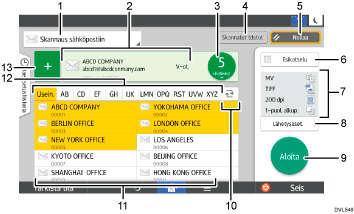
Nro | Kuvake | Kuvaus |
|---|---|---|
1 |  | Näyttää skannerin kohteen tyypin. Painallus vaihtaa sähköpostikohteiden ja kansiokohteiden välillä. |
2 |  | Valittu kohde näkyy tässä. Napauttamalla kohdetta voit tallentaa sen osoitekirjaan tai poistaa sen kohteista. Pyyhkäisemällä ylös- tai alaspäin voit vahvistaa valitut kohteet. |
3 |  | Valittujen kohteiden kokonaismäärä tulee esiin. Painallus tuo esiin kohteiden vahvistusnäytön. Kohteiden vahvistusnäytössä voi toimia seuraavasti:
|
4 |  | Painallus tuo esiin lähetystulosten näytön. Lähetystulosten näytössä voit toimia seuraavasti:
|
5 |  | Painallus tyhjentää nykyiset asetukset. |
6 |  | Painallus tuo näkyviin esikatselunäytön alkuperäisten skannauksen jälkeen. |
7 |  | Asetukset voi tarkistaa lähetysasetuksista. |
8 |  | Painallus avaa lähetysasetusten näytön. Lisätietoja, katso [Lähetysaset.]-näyttö. |
9 |  | Paina alkuperäisten skannaamiseksi ja lähetyksen aloittamiseksi. |
10 |  | Paina osoitekirjan osion vaihtamiseksi. |
11 |  | Näyttää osoitekirjan kohteet. Jos kansiokohteelle on määritetty salasana tai suojauskoodi, anna salasana tai suojauskoodi näyttöön, joka tulee esiin napautettuasi kansiokohdetta. |
12 |  | Osoitekirjan osiot. |
13 |  | Paina kohteen lisäämiseksi. Kohteita voidaan lisätä seuraavasti:
|
Muita aiheita