
Pääsivun asetukset yksittäisille käyttäjille
Jokaiselle käyttäjälle voidaan määrittää oma pääsivu. Kuitenkin käyttöjien pitää ottaa huomioon joitain asioita ennen personoidun pääsivun käyttämistä.
Kun käyttäjä on tallennettu osoitekirjaan, hänelle luodaan oma pääsivu. Käyttäjän omalla pääsivulla käytetään oletusasetuksia (kuvakkeiden järjestely).
Jos Valikon suojaus -asetuksena on [Taso 1] tai [Taso 2], käyttäjä ei voi käyttää tallennusta, muokkaamista tai poistamista. Käyttäjä voi kuitenkin lisätä kuvakkeita pääruudulleen.
Kun Valikon suojaus -asetuksena on [Taso 1] tai [Taso 2], tarvittavien ohjelmien luominen jää pääkäyttäjälle.
Käyttäjä näkee kuvakkeet vain toiminnoista, joihin hänellä on käyttöoikeus.
Kun käyttäjä poistetaan osoitekirjasta, myös käyttäjän pääsivun tiedot poistetaan.
Kun käyttäjä muokkaa ohjelmaa, muutokset heijastuvat muiden käyttäjien pääruudulla, jos heillä on saman ohjelman kuvake pääruudullaan.
Kun käyttäjä poistaa ohjelman, ohjelman kuvake poistetaan myös muiden käyttäjien pääruuduilta, jos heillä on saman ohjelman kuvake pääruudullaan.
Koska jokainen käyttäjä voi räätälöidä pääruutunsa, pääkäyttäjä ei voi tarkistaa käyttäjien pääruudun tietoja.
Kun käyttäjä kirjautuu laitteelle, henkilökohtainen pääsivu avautuu.
 Kirjaudu sisään laitteen pääkäyttäjänä käyttöpaneelilta.
Lisäohjeita sisäänkirjautumisesta, katso Pääkäyttäjän sisäänkirjautuminen.
 Paina [Poistu].
 Paina [Näytön asetukset].
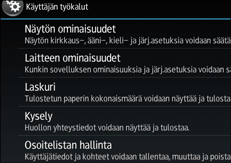
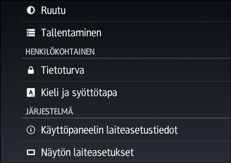
 Vieritä näkymää ylöspäin ja paina sitten [Näytön laiteasetukset].
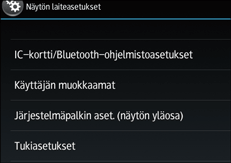
 Vieritä näkymää ylöspäin ja paina sitten [Käyttäjän muokkaamat].
 Paina [Salli].
Jos painetaan [Esto], käyttäjä ei voi käyttää personoitua pääsivua. Jokaisen käyttäjän pääsivun tiedot säilytetään, vaikka Käyttäjän muokkaamat -kohdassa olisi valittu [Esto]. Personoitua pääsivua voi taas käyttää, jos asetukseksi palautetaan [Salli].
 Kirjaudu ulos.
Lisätietoja uloskirjautumisesta, katso Pääkäyttäjän uloskirjautuminen.

Tämän voi tehdä myös verkossa olevan tietokoneen selainohjelmalla. (Me käytämme tähän laitteeseen asennettua Web Image Monitor -ohjelmaa.) Lisätietoja, katso Web Image Monitorin ohje.