
Cómo realizar la conexión en modo infraestructura
Utilice el modo de infraestructura para conectar la máquina a un punto de acceso.

La tarjeta de interfaz de la LAN inalámbrica debe estar instalada para utilizar el modo de infraestructura.
Cuando utilice IPv6, defina Protocolo efectivo como Activo en los Ajsutes de interfaz, bajo Ajustes del sistema. El IPv6 se configura como inactivo en fábrica. Cuando habilite el IPv6, se configurará automáticamente una dirección con enlace local.
Para utilizar el IPv6, consulte con el administrador de red.
 Pulse [Inicio] (
 ) en la parte inferior central de la pantalla.
 Deslice la pantalla hacia la izquierda con el dedo y pulse el icono de Herramientas del usuario (
 ).
).
 Pulse [Características máquina].
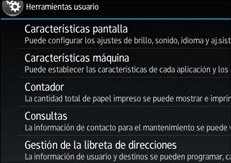
 Pulse [Ajustes del sistema].
 Pulse la pestaña [Ajustes de interface].
 Pulse [Red].
 Pulse [Tipo de LAN].
 Pulse [LAN inalámbrica].
 Pulse [LAN inalámbrica].
 Pulse [Modo de comunicación] y, a continuación, pulse [Modo infraestructura].
 Pulse [OK].
 Pulse [Ajuste SSID].
 Pulse [Introduzca el SSID] e introduzca el SSID del punto de acceso al que desee conectarse y, a continuación, pulse [Aceptar].
 Pulse [OK].
 Pulse [Método seguridad].
 Introduzca el método de seguridad especificado para el punto de acceso al que desee conectarse.
Pulse [WEP] o [WPA2] y, a continuación, pulse [Introducir] en la pantalla, para introducir la contraseña.
Si no utiliza un ajuste de seguridad, seleccione [No].
 Pulse [OK].
Se habrán completado los ajustes.
Para comprobar el estado de la conexión, pulse [Señal de la LAN inalámbrica] en [LAN inalámbrica], en los [Ajustes de interface] de [Ajustes sistema] y confirme el estado de la señal.
Cómo obtener una dirección IP automáticamente (IPv4 DHCP)
La máquina está configurada para obtener direcciones IP de forma automática.
Pulse [Inicio] () en la parte inferior central de la pantalla.
Deslice con el dedo la pantalla hacia la izquierda y, a continuación, pulse el icono [Herramientas usuario] ().
Pulse [Características máquina].
Pulse [Ajustes del sistema].
Pulse la pestaña [Ajustes de interface].
Pulse [Red].
Pulse [Dirección IPv4 de la máquina].
Pulse [Obtener auto (DHCP)].
Pulse [OK].
Cómo especificar una dirección IP (IPv4)
Pulse [Inicio] () en la parte inferior central de la pantalla.
Deslice con el dedo la pantalla hacia la izquierda y, a continuación, pulse el icono [Herramientas usuario] ().
Pulse [Características máquina].
Pulse [Ajustes del sistema].
Pulse la pestaña [Ajustes de interface].
Pulse [Red].
Pulse [Dirección IPv4 de la máquina].
Pulse [Especificar].
Pulse [Cambiar], situado al lado de [Dirección IPv4 de la máquina] y, a continuación, introduzca la dirección IP.
Una vez introducida la dirección IP, pulse [ ].
].
Pulse [OK].
Pulse [Cambiar], situado junto a [Máscara subred] y, a continuación, introduzca la máscara de subred.
Cuando haya introducido la máscara de subred, pulse [].
Pulse [OK].
Pulse [Direcc. Gateway IPv4] y, a continuación, introduzca la dirección de la puerta de enlace.
Pulse [OK].