
Desbloquear un archivo de impresión bloqueada
Únicamente el administrador de archivos puede desbloquear archivos.
Si especifica [Activado] para "Mejorar protección de archivo", el archivo se bloqueará y quedará inaccesible si se introduce una contraseña incorrecta 10 veces. En esta sección, se explica cómo desbloquear archivos.
"Mejorar protección de archivo" es una de las funciones de seguridad ampliada. Para obtener más información sobre estas y otras funciones de seguridad ampliadas, consulte Activación de las funciones de seguridad ampliadas.
 Inicie sesión como administrador de archivos desde el panel de mandos.
Si desea información sobre cómo iniciar sesión, consulte Método de inicio de sesión del administrador.
 Pulse [Herramientas usuario] (
 ) en la esquina superior derecha de la pantalla para cerrar la pantalla de ajustes iniciales.
Si aparece el mensaje “No tiene privilegios para utilizar esta función.”, pulse [Salir].
 Pulse el icono [Impresora (clásico)] en la pantalla Inicio.
 Pulse [Imprimir trabajos].
 Pulse [Trab.impr.bloqueada]
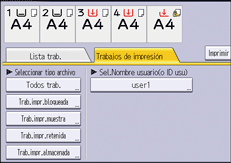
 Seleccione el archivo.
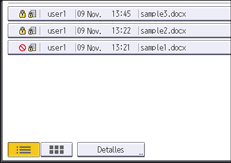
El icono  aparece junto al archivo bloqueado mediante la función Mejorar protección de archivo.
 Pulse [Desbloquear archivo].
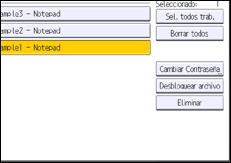
 Pulse [Sí].
El icono desaparece.
 Finalice la sesión.
Para obtener información sobre cómo cerrar sesión, consulte Método de cierre de sesión del administrador.

Esta también se puede especificar a través de un navegador web en equipos en red. (utilizamos Web Image Monitor, una aplicación instalada en esta máquina). Para obtener más información, consulte la Ayuda de Web Image Monitor.