
Cómo configurar el modo de cifrado SSL/TLS
Al especificar el modo de cifrado SSL/TLS, puede modificar los niveles de seguridad.
Modo de comunicación cifrada
Si utiliza el modo de comunicación cifrada, puede especificar una comunicación cifrada.
Modo de comunicación cifrada | Descripción |
|---|---|
Solo texto cifrado | Sólo permite la comunicación cifrada. Introduzca la "https://(dirección IP de la máquina o nombre de host)/". Si el cifrado no es posible, la máquina no se comunicará. |
Prioridad de texto cifrado | Realiza la comunicación cifrada cuando es posible. Si el cifrado no es posible, las comunicaciones de la máquina no estarán cifradas. Si el certificado de la máquina está instalado en su ordenador, introduzca "https://(la dirección IP de la máquina o el nombre del host)/". |
Texto cifrado/normal | Se comunica con o sin cifrado, en función de la configuración. Si introduce "https://(la dirección IP de la máquina o el nombre del host)/", las comunicaciones de la máquina estarán cifradas. Si introduce "http://(la dirección IP de la máquina o el nombre del host)/", las comunicaciones de la máquina no estarán cifradas. |
Tras instalar un certificado de dispositivo, especifique el modo de comunicación cifrada SSL/TLS. Al configurar este ajuste, podrá cambiar el nivel de seguridad.
 Inicie sesión como administrador de red desde el panel de mandos.
Si desea información sobre cómo iniciar sesión, consulte Método de inicio de sesión del administrador.
 Pulse [Ajustes del sistema].
 Pulse [Ajustes de interface].
 Pulse [
 Av.Pág].
 Pulse [Permitir comunicación SSL / TLS].
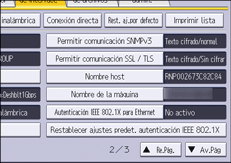
 Seleccione el modo de comunicación cifrada que desee utilizar.
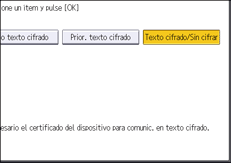
Seleccione [Sólo texto cifrado], [Prior. texto cifrado] o [Texto cifrado/Sin cifrar] como el modo de comunicación cifrada.
 Pulse [Aceptar].
 Finalice la sesión.
Para obtener información sobre cómo cerrar sesión, consulte Método de cierre de sesión del administrador.

El modo de comunicación cifrada con SSL/TLS también se puede especificar a través de un navegador web en equipos en red. (utilizamos Web Image Monitor, una aplicación instalada en esta máquina). Para obtener más información, consulte la Ayuda de Web Image Monitor.