
Activación de autenticación de Windows
Antes de configurar la máquina, asegúrese de que la autenticación de administrador esté correctamente configurada en Gestión de autenticación del administrador.
 Inicie sesión como administrador de la máquina desde el panel de mandos.
Si desea información sobre cómo iniciar sesión, consulte Método de inicio de sesión del administrador.
 Pulse [Ajustes del sistema].
 Pulse [Herram. admin.].
 Pulse [
 Av.Pág].
 Pulse [Gestión de autenticación de usuario].
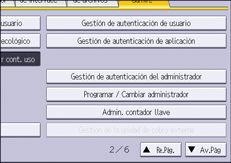
 Seleccione [Autent. Windows].
Si no desea activar la gestión de autenticación de usuario, seleccione [Desactivado].
 Si desea utilizar la autenticación Kerberos, pulse [Activado].
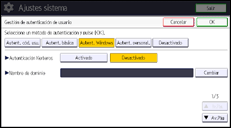
Si desea utilizar la autenticación NTLM, pulse [Desactivado] y continúe con el paso 9.
 Seleccione el protocolo de autenticación Kerberos y continúe con el Paso 10.
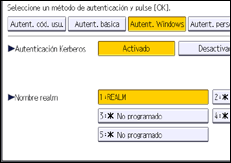
Para activar la autenticación Kerberos, debe registrarse antes un realm. El nombre del realm debe registrarse en letras mayúsculas. Para obtener información acerca de cómo registrar un realm, consulte Configuración.
Se pueden registrar hasta 5 realms.
 Pulse [Cambiar] para el "Nombre del dominio", introduzca el nombre de controlador de dominio que desea autenticar y, a continuación, pulse [OK].
 Pulse [Av.Pág].
 Seleccione el nivel de "Autenticación trab. impresora".
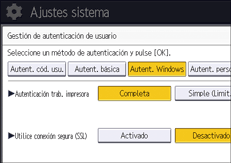
Para ver la descripción de niveles de autenticación de trabajos de impresora, consulte Autenticación de trabajos de la impresora.
Si selecciona [Completa] o [Simple (Todo)], continúe en el Paso 15.
Si selecciona [Simple (Limit.)], continúe en el Paso 12.
 Pulse [Cambiar] para "Rango de limitación".
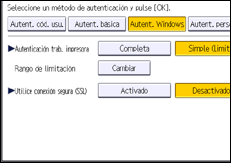
 Especifique el rango en el que [Simple (Limit.)] se aplicará a "Autenticación trab. impresora".
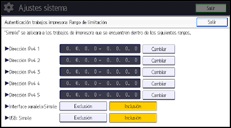
Puede especificar el rango de direcciones IPv4 al que se aplica este ajuste. También puede especificar si el ajuste se aplica o no a interfaces en paralelo y USB.
 Pulse [Salir].
 Pulse [Activado] para "Utilice conexión segura (SSL)".
Si no está utilizando SSL (secure sockets layer) para autenticación, pulse en [Desactivado].
Si no ha registrado un grupo global, continúe en el paso 22.
Si ya ha registrado un grupo global, continúe en el paso 16.
Si se han registrado grupos globales en el servidor Windows, puede limitar el uso de las funciones para cada uno de los grupos globales.
Debe crear grupos globales en el servidor de Windows previamente y registrar los usuarios que se van a autenticar en cada grupo. También debe registrar en la máquina las funciones disponibles para los miembros del grupo global. Cree grupos globales en la máquina introduciendo los nombres de los grupos globales registrados en el Servidor de Windows. (Tenga en cuenta que los nombres de los grupos son sensibles al uso de mayúsculas/minúsculas.) A continuación, especifique las funciones de la máquina disponibles para cada grupo.
Si no se especifican grupos globales, los usuarios pueden utilizar las funciones especificadas en [*Grupo predeterminado]. Si se especifican grupos globales, los usuarios no registrados en grupos globales pueden utilizar las funciones especificadas en [*Grupo por defecto]. Por defecto, todas las funciones están disponibles a los miembros del *Grupo predeterminado. Especifique las limitaciones de las funciones disponibles según las necesidades de los usuarios.
 Pulse [Av.Pág].
 En "Grupo", pulse [Programar/Cambiar] y, a continuación, pulse [*No programado].
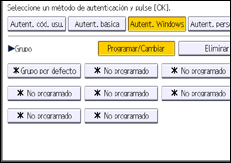
 Pulse [Cambiar] para Nombre de grupo" e introduzca el nombre del grupo.
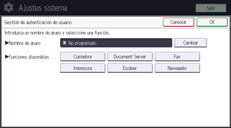
 Pulse [Aceptar].
 En "Funciones disponibles", seleccione cuál de las funciones de la máquina desea permitir.
Se aplicará la autenticación de Windows a las funciones seleccionadas.
Los usuarios sólo pueden utilizar las funciones seleccionadas.
Para obtener más información sobre cómo especificar las funciones disponibles para individuos o grupos, consulte Limitación de Funciones disponibles.
 Pulse [Aceptar].
 Pulse [Aceptar].
 Finalice la sesión.
Para obtener información sobre cómo cerrar sesión, consulte Método de cierre de sesión del administrador.