
Detección de errores
Esta sección brinda soluciones para los problemas comunes.
Para Windows:
El documento no se imprime, pese a que la información ha sido enviada y recibida a través de una red.
En el menú [Inicio], haga clic en [Configuración].
Haga clic en [Dispositivos].
Haga clic en [Impresoras y escáneres] y, a continuación, haga clic en [Dispositivos y impresoras] en Related Settings.
Haga clic con el botón derecho del ratón en el icono de la impresora que desee usar.
Haga clic en [Propiedades de impresión].
Haga clic en la pestaña [Configuración de dispositivo].
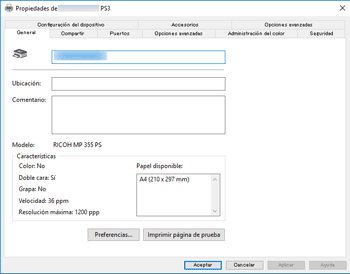
Seleccione [No] en [Enviar Ctrl+D antes de cada trabajo:] y [Enviar Ctrl+D después de cada trabajo:] y, a continuación, pulse [Aplicar].
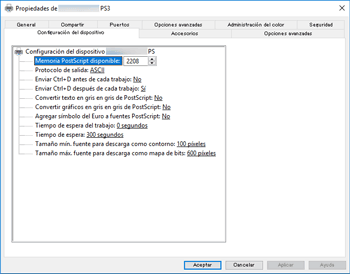
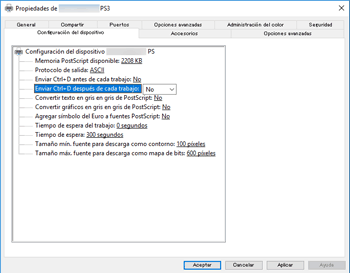
Haga clic en [Aceptar] para cerrar las propiedades de la impresora.
Para Macintosh:
La aparición del diálogo de impresión tarda.
Dependiendo del rendimiento general de un sistema Macintosh, la aparición del diálogo puede tardar un largo tiempo.
Para Windows y Macintosh:
La opción instalada no aparece en la pantalla de configuración de impresión.
La opción puede no estar configurada del modo correcto. Lleve a cabo el siguiente procedimiento:
Para Windows:
En el menú [Inicio], haga clic en [Configuración].
Haga clic en [Dispositivos].
Haga clic en [Impresoras y escáneres] y, a continuación, haga clic en [Dispositivos y impresoras] en Related Settings.
Haga clic con el botón derecho del ratón en el icono de la impresora que desee usar.
Haga clic en [Propiedades de impresión].
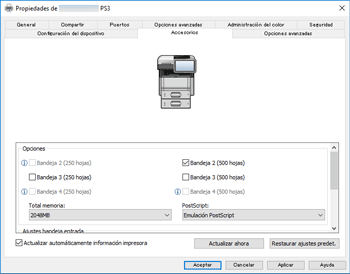
Pulse la pestaña [Accesorios].
Seleccione las opciones instaladas desde [Opciones] y, a continuación, realice los ajustes necesarios.
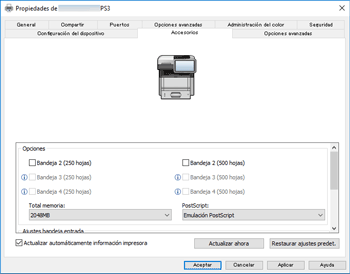
Pulse [Aceptar], para cerrar las propiedades de la impresora.
Para Macintosh:
Haga clic en [
 ].
].Haga clic en [System Preferences...] (Preferencias del sistema...).
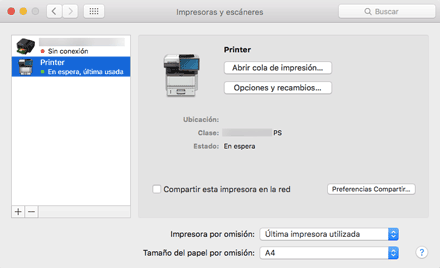
Haga clic en [Printers & Scanners] (Impresoras y escáneres).
Seleccione la máquina que está utilizando y, continuación, haga clic en [Options & Supplies...] (Opciones y Suministros...).
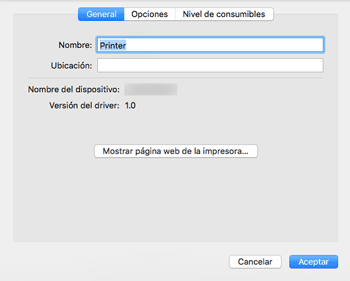
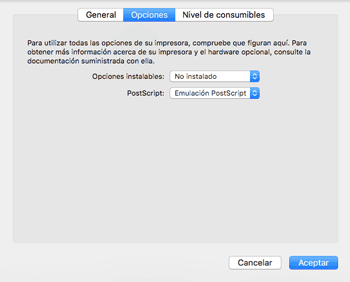
Haga clic en [Opciones] y, a continuación, configure los ajustes necesarios.
Haga clic en [OK].
Salga de Preferencias del sistema.
Como ejemplo, se muestran los procedimientos de configuración con OS X 10.11. El procedimiento real puede variar en función de la versión de OS X que utilice.