
Document Server
En esta sección se explica cómo enviar un trabajo de impresión desde una máquina cliente y almacenarlo en Document Server.
 Abra el documento a imprimir.
 Seleccione [Print...] (Imprimir...) en el menú [File] (Archivo).
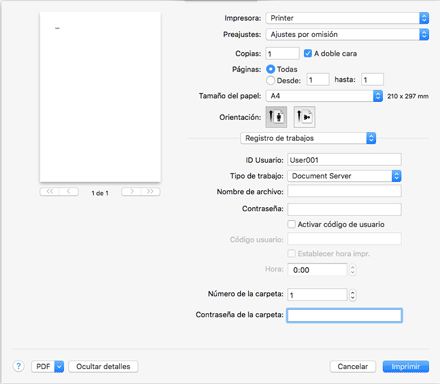
 Seleccione la máquina que esté usando en el menú emergente [Impresora:].
 Pulse [Registro de trabajo] del menú emergente.
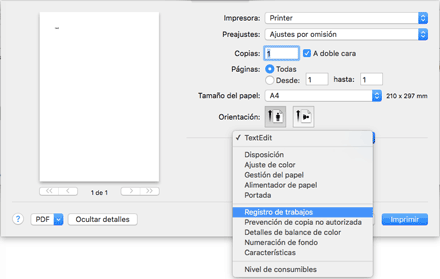
 Pulse [Document Server], en [Tipo de trabajo:] del menú emergente.
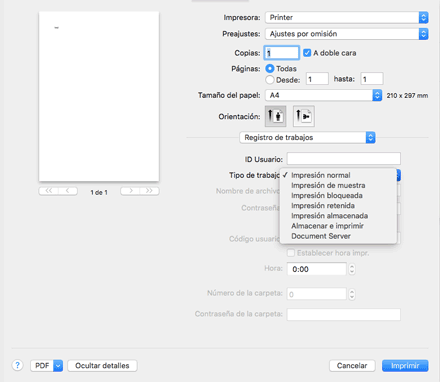
 En el cuadro [ID Usuario:], introduzca un ID de usuario de un máximo de 8 caracteres alfanuméricos.
El ID de usuario introducido aquí se mostrará como el nombre de usuario en el panel de mandos.
Es posible añadir un nombre al documento almacenado, utilizando hasta 16 caracteres alfanuméricos.
Usted puede definir una contraseña para el documento almacenado, utilizando de 4 a 8 dígitos.
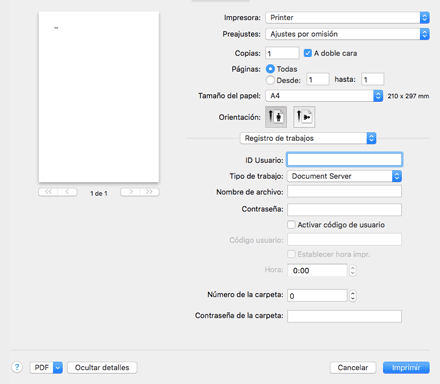
 Especifique el número de carpeta en la que desea almacenar el original en el cuadro [Número de la carpeta].
Se puede especificar un número entre 0 y 200 como número de carpeta. Al especificar "0", los documentos se guardarán en la carpeta compartida.
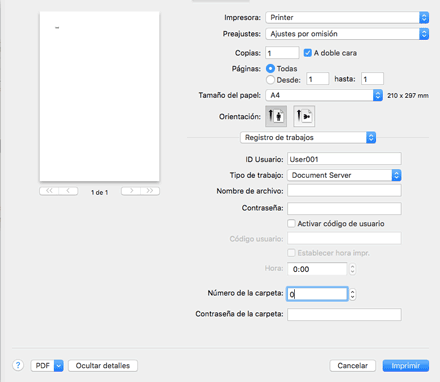
 Si la carpeta está protegida por contraseña, introduzca la contraseña en el cuadro [Contraseña de la carpeta:].
La contraseña de la carpeta puede tener entre 4 y 8 caracteres.
 Imprima el original utilizando la función de impresión en la aplicación predeterminada del original.

Para obtener más información sobre cómo utilizar Document Server, consulte Copiadora/Document Server.