
Registrar los Ajustes predeterminados de un clic
 En el menú [Inicio], haga clic en [Configuración].
 Haga clic en [Dispositivos].
 Haga clic en [Impresoras y escáneres] y, a continuación, haga clic en [Dispositivos y impresoras] en Related Settings.
 Haga clic con el botón derecho del ratón en el icono de la impresora que desee usar.
 Haga clic en [Preferencias de impresión].
 Haga clic en la pestaña [Ajustes más frecuentes] y, a continuación, seleccione los ajustes predeterminados de un clic desde [Lista aj.predt. un clic:] para el nuevo ajuste predeterminado de un clic que desee utilizar.
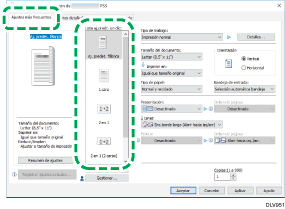
 Modifique los ajustes en esta pestaña. Si es necesario, puede modificar los ajustes en la pestaña [Ajustes detallados].
Los siguientes ajustes no se guardan con los ajustes predeterminados de un clic:
ID usuario:, Nombre de archivo, Contraseña, Código usuario, elementos de marca de agua, excepto Imprimir marca de agua Encendido/apagado y nombre de marca de agua seleccionada.
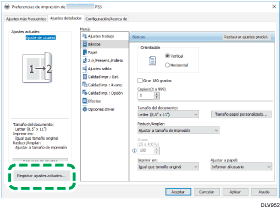
 Pulse [Registrar ajustes actuales...], para abrir el cuadro de diálogo.
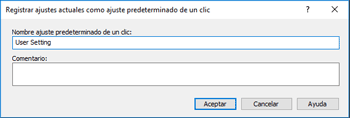
 Introduzca un nombre y comentario.
 Pulse [Aceptar], para registrar el Ajuste predeterminado de un clic y cierre el cuadro de diálogo.
El ajuste predeterminado de un clic se añade al final de la lista de ajustes predeterminados registrados como el ajuste predeterminado de fábrica.