
Portada
Con esta función se pueden insertar portadas procedentes de una bandeja distinta de la del papel principal e imprimir en ellas.
Si utiliza el driver de impresora PCL 6, puede especificar la portada en el menú [Port./Separ./Desig.] de la pestaña [Ajustes detallados]. Si utiliza el driver de impresora PCL 5e, puede especificar esta opción en la pestaña [Papel]. Para obtener información acerca de métodos de impresión, consulte la Ayuda del driver de la impresora.
Las portadas deberán tener el mismo tamaño y orientación que el papel del trabajo principal. Cuando cargue la portada en la bandeja, establezca el tamaño de papel correcto.
Hoja Portada
Imprime la primera página del documento en la hoja de la portada.
Impresión en una cara
Imprime en la portada
Deja la portada en blanco


Impresión en ambas caras
Imprime en ambas caras de la portada
Imprime en una sola cara de la portada
Deja la portada en blanco


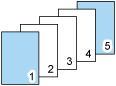
Hoja de la portada y la Contraportada
Imprime la primera y la última página del documento como portada y contraportada. Podrá especificar la contraportada cuando se haya establecido la portada.
Impresión en una cara
Imprime solo en un lado de la portada
Deja la portada en blanco

Impresión en ambas caras
Imprime en ambas caras de las hojas de portada.
Imprime solo en un lado de la portada
Deja la portada en blanco
El número de páginas es impar


El número de páginas es par


La portada no puede utilizarse con separadores.
Para imprimir por ambas caras de la portada, seleccione la impresión por las dos caras en el driver de impresora. Para obtener más información sobre cómo especificar la impresión por las dos caras, consulte Imprimir en ambas caras de la hoja.