
Confirmación de la configuración de Google Cloud Print para la máquina
Puede confirmar la configuración de Google Cloud Print con un navegador web.
 Inicie el navegador Web.
 Introduzca “http://(nombre de host o dirección IP de la máquina)/” en la barra de direcciones del navegador.
 Haga clic en [Inicio sesión].
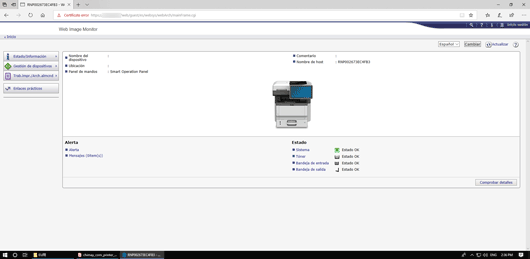
 Introduzca el nombre de usuario y la contraseña del administrador de la máquina.
En el caso de la configuración predeterminada, el nombre de usuario y la contraseña para el inicio de sesión son los siguientes:
Nombre de usuario de inicio de sesión: "admin"
Contraseña de inicio de sesión: " " (vacío)
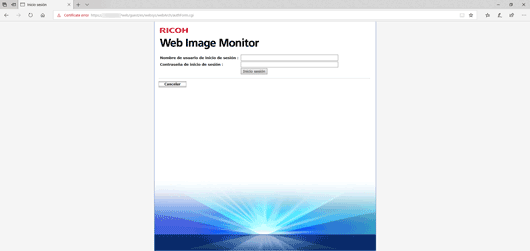
 Haga clic en [Ajustes de Google Cloud Print].
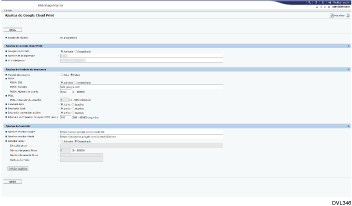
[Estado de registro]
Se muestra el estado de registro de las impresoras en Google Cloud Print. Confirme que la máquina está registrada.
[Google Cloud Print]
Especifique si desea habilitar Google Cloud Print.
[El ID de impresora]
ID notificado por Google Cloud Server en el momento del registro. Este elemento solo se muestra cuando la máquina está registrada.
[Nombre de la impresora]
El nombre de la impresora que se mostrará a los usuarios.
[El ID del proxy]
Identificación del proxy o cliente de la impresora.
[Método de conexión]
Especifique cómo conectarse al servidor de Google Cloud.
[PULL]: Conectarse al servidor de Google Cloud después de establecer el tiempo en [PULL: Intervalo de conexión].
[PUSH]: Conectarse al servidor de Google Cloud con notificaciones XMPP.
[Estado de conexión]
Se muestra el estado de conexión con el servidor de Google. Este elemento solo se muestra cuando la máquina está registrada.
[PUSH: SSL]
Especifique si desea utilizar SSL para XMPP.
[PUSH: Servidor]
El nombre del servidor para conectarse con XMPP. No es preciso modificar este elemento hasta que cambie el servidor de Google.
[PUSH: Número de puerto]
El número de puerto del servidor para conectarse con XMPP.
[PULL: Intervalo de conexión]
Especifique el intervalo de conexión cuando el método de conexión se haya establecido en [PULL].
[Conexión local]:
Especifique si desea habilitar la localización local Privet.
[Impresión local]
Especifique si desea habilitar la API de impresión local Privet.
[Impresión conversión archivo]
Especifique si desea habilitar la impresión de conversión local Privet.
[Intervalo confirmación conexión XMPP]
Especifique el tiempo entre pulsos de canal XMPP.
[Nombre servidor Google]
El nombre del servidor al que conectarse cuando se ejecuta una API mediante HTTPS (/register, etc.). No es preciso modificar este elemento hasta que cambie el servidor de Google.
[Nombre servidor OAuth]
El nombre del servidor al que conectarse cuando se autentica la impresora (servidor de destino OAuth, 2 tokens Auth). No es preciso modificar este elemento hasta que cambie el servidor de Google.
[Servidor proxy]
Especifique si desea habilitar el servidor proxy.
[Dirección proxy]
Si utiliza un servidor proxy, especifique su dirección.
[Número de puerto Proxy]
Si utiliza un servidor proxy, especifique el número de puerto del proxy.
[Nombre de usuario Proxy]
Si utiliza un servidor proxy, especifique el nombre de usuario del proxy.
[Contraseña Proxy]
Si utiliza un servidor proxy, especifique la contraseña del proxy.
 Configure los ajustes según sea necesario y, a continuación, haga clic en [Cambiar].
 Introduzca la contraseña de administrador si ha registrado la contraseña en [Herramientas del administrador]
 Haga clic en [Aceptar].
 Cierre el navegador web.