
Registro de la máquina en Google Cloud Print
Puede registrar la información de la máquina utilizada para Google Cloud Print.
Registro con Windows
 Inicie Google Chrome.
 Inicie sesión en Google.
 Introduzca "chrome://devices" en la barra de direcciones del navegador y pulse la tecla Intro.
Aparece la pantalla para registrar la máquina.
 Confirme que la máquina está en [New devices] (Nuevos dispositivos) y haga clic en [Register] (Registrar).
 Cuando aparezca el mensaje de confirmación, haga clic en [Register] (Registrar).
 Pulse el icono [Impresora] en el panel de mandos.
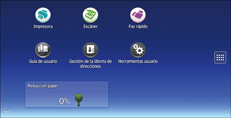
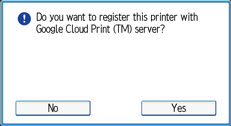
 Si aparece el mensaje de confirmación, pulse [Sí].
La máquina queda registrada.
Registro con Android
Toque el icono [Ajustes].
Toque [Impresión] en [Sistema].
Si no se muestra [Impresión], descargue la aplicación Cloud Print de Google Play e instálela.
Toque [Cloud Print].
Aparece la pantalla para buscar la impresora.
Pulse el icono de opción ( ).
).
Toque [Añadir la impresora].
Aparece la pantalla para registrar la máquina.
Toque el nombre de la máquina.
Pulse [OK].
 Pulse el icono [Impresora] en el panel de mandos.
 Si aparece el mensaje de confirmación, pulse [Sí].
La máquina queda registrada.
Registro con un navegador web
Utilizamos Web Image Monitor, una aplicación instalada en la máquina, al registrar la máquina en Google Cloud Print mediante un navegador web.
Inicie el navegador Web.
Introduzca "http://(nombre de host o dirección IP de la máquina)/" en la barra de direcciones del navegador.
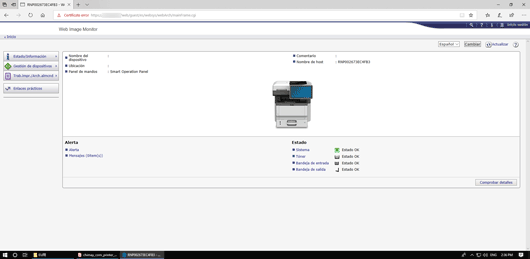
Aparecerá la página principal de Web Image Monitor.
Haga clic en [Inicio sesión].
Introduzca el nombre de usuario y la contraseña del administrador de la máquina.
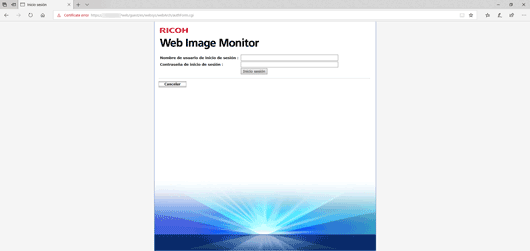
En el caso de la configuración predeterminada, el nombre de usuario y la contraseña para el inicio de sesión son los siguientes:
Nombre de usuario de inicio de sesión: "admin"
Contraseña de inicio de sesión: " " (vacío)
Haga clic en [Aceptar].
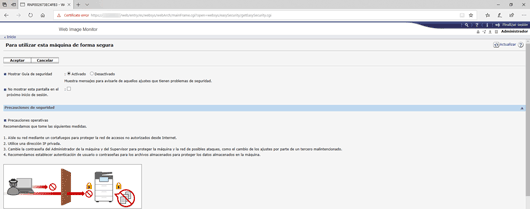
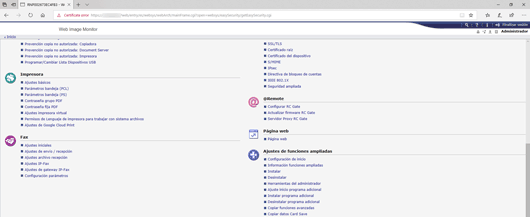
Haga clic en [Ajustes de Google Cloud Print] en [Impresora].
Haga clic en [Iniciar registro].
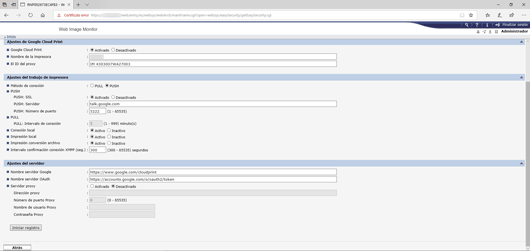
Haga clic en el botón de enlace Google.
Aparece la pantalla de inicio de sesión de Google Account.
Inicie sesión en Google.
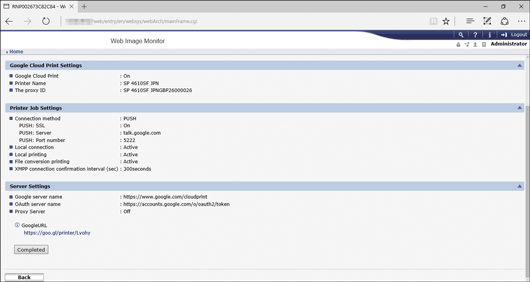
 Haga clic en [Finalizar registro de la impresora].
Haga clic en [Finalizar registro de la impresora] para visualizar otra pantalla.
Cuando se haya completado el registro, la red se reiniciará para reflejar la nueva configuración. No se puede conectar con el dispositivo durante el reinicio de red.
 Haga clic en [Finalizar sesión] en la pantalla de Web Image Monitor.

Para registrar la información de la máquina, necesita una cuenta de Google. Si no tiene una cuenta de Google, cree una en el sitio web de Google (https://accounts.google.com/SignUp).
Se requieren los ajustes siguientes para registrarse con Windows o Android:
La configuración de Bonjour debe estar inactiva.
La configuración de Google Cloud Print debe estar activa.
La configuración de la conexión local debe estar activa.