
Cargar papel de orientación fija o papel a doble cara
Papel de orientación fija (de arriba a abajo) o a doble cara (por ejemplo, papel con membrete, papel perforado o papel copiado) podrían imprimirse de manera incorrecta, según la colocación de los originales y el papel.
Ajustes para Herram. usu.
Modo de copiadora
Especifique [Sí] en [Ajuste membrete] dentro de [Entrada/Salida] del menú Caract.copiad./Doc. Server y, a continuación, coloque el original y el papel como se muestra más adelante.
Modo de impresora
Especifique [Detección auto.] o [Activado (siempre)] para [Ajuste membrete] de [Sistema] en el menú Caracter. impresora y, a continuación, coloque el papel como se muestra abajo.
Para conocer más detalles sobre los ajustes de membrete, consulte Copiadora / Document server o Impresión.
Orientación del original y orientación del papel
Los significados de los iconos son los siguientes:
Icono | Significado |
|---|---|
  | Coloque o cargue el papel con la cara escaneada o impresa hacia arriba. |
  | Coloque o cargue el papel con la cara escaneada o impresa hacia abajo. |
Orientación del original
Orientación del original
Cristal de exposición
ADF
Orientación legible
(La orientación en la que pueden leerse las palabras al sujetar el original).
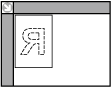

Orientación ilegible
(La orientación en la que las palabras no pueden leerse cuando se sujeta el original).
Copia

Escáner
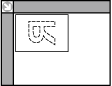

Orientación del papel
Modo de copiadora
Cara de la copia
Bandejas de papel
Bandeja bypass
Una cara


Dos caras


Modo de impresora
Cara de impresión
Bandejas de papel
Bandeja bypass
Una cara
Dos caras


En el modo de copiadora:
Para más información sobre cómo copiar a doble cara, consulte Copiadora / Document Server.
En el modo de impresora:
Para imprimir en papel con membrete cuando [Detección auto.] se ha ajustado en [Ajuste membrete], debe especificar [Membrete] como el tipo de papel en los ajustes del driver de impresora.
Si se modifica un trabajo de impresión de forma parcial mediante la impresión de una cara a dos caras, puede que la impresión a una cara tras la primera copia se imprima con una dirección diferente. Para asegurarse de que todo el papel esté orientado en la misma dirección, especifique bandejas de entrada diferentes para la impresión a una y dos caras. Tenga en cuenta que la impresión a dos caras debe estar deshabilitada en la bandeja especificada para la impresión a una cara.
Para obtener más información sobre cómo realizar impresiones a doble cara, consulte Impresión.