
Cómo comprobar si la comunicación bidireccional está habilitada o deshabilitada
 Abra la pantalla "Dispositivos e impresoras".
Windows 10 (versión 1703 o posterior)
En el menú [Inicio], haga clic en [Sistema de Windows]
 [Panel de control].
Haga clic en [Ver dispositivos e impresoras].
Windows 10 (versión anterior a la 1703), Windows Server 2016
Haga clic con el botón derecho del ratón en [Inicio] y después haga clic en [Panel de control].
Haga clic en [Ver dispositivos e impresoras].
Windows 8.1, Windows Server 2012/2012 R2
En la barra de botones de acceso, haga clic en [Configuración]
[Panel de control].Haga clic en [Ver dispositivos e impresoras].
Windows 7, Windows Server 2012/2008 R2
En el menú [Inicio], haga clic en [Dispositivos e impresoras].
Windows Server 2008
En el menú [Inicio], haga clic en [Panel de control].
Seleccione [Impresora] en [Hardware y sonido].
 Haga clic con el botón derecho del ratón en la máquina y, a continuación, haga clic en [Propiedades de impresora].
Para Windows Server 2008 haga clic con el botón derecho del ratón en la máquina y haga clic en [Propiedades].
 Confirme la configuración de la comunicación bidireccional en la pestaña [Puertos].
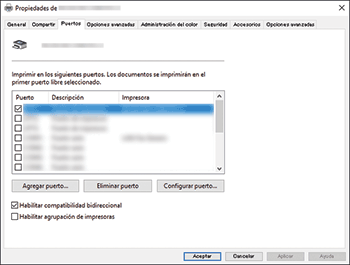
Si usa la máquina conectada con la red
Compruebe que se haya marcado la casilla de verificación [Puerto TCP/IP estándar] o [TCP/IP estándar].
Si el puerto TCP/IP no aparece como elemento para seleccionar, agréguelo mediante el siguiente procedimiento.
Si no puede imprimir un documento aunque se haya instalado el driver de la impresora
Compruebe que se haya seleccionado el puerto WSD.
Compruebe que la casilla de verificación [Habilitar la cola de la impresora] esté desmarcada.
Si utiliza la máquina conectada a través de una conexión USB
Compruebe que la casilla de verificación [Habilitar compatibilidad bidireccional] esté marcada.
Si utiliza la máquina conectada a través de una conexión paralela
Compruebe que la casilla de verificación [Habilitar compatibilidad bidireccional] esté marcada.
 En la pestaña [Accesorios], confirme que las opciones se detecten correctamente.
Si la casilla de verificación [Actualizar automáticamente información de impresora] en la ficha [Accesorios] no está seleccionada, haga clic en [Actualizar ahora]. Si de este modo se actualiza la configuración, la comunicación bidireccional queda habilitada.