
Procedimiento para copiar en sobres de tamaño personalizado (clásico)
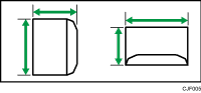
 : Horizontal
 : Vertical
Asegúrese de incluir las solapas abiertas totalmente en la dimensión horizontal.
 Pulse [Inicio] (
 ) en la parte inferior central de la pantalla.
 Pulse el icono [Copiadora (clásico)].
 Cargue el sobre boca arriba en la bandeja bypass.
Los ajustes de papel de la bandeja bypass se mostrarán de forma automática.
Cuando se seleccione [No mostrar] en [Mostrar Ajustes papel en bypass], no se mostrará la pantalla de ajustes de papel de la bandeja bypass. En este caso, compruebe que se haya seleccionado la bandeja bypass [ ] y pulse [
 ]. Cuando se seleccione [Mostrar automatmt.] en [Mostrar Ajustes papel en bypass], se mostrará la pantalla de ajustes de papel de la bandeja bypass, incluso cuando se pulse la bandeja bypass [] en lugar de []. Para obtener información detallada, consulte Características generales.
 Pulse [Cambiar ajustes].
 Seleccione el [Sobre] y, a continuación, pulse el icono [Siguiente].
 Pulse [Tamaño person.].
 Pulse el cuadro de texto [A] e introduzca el tamaño con el teclado táctil y, a continuación, pulse [Done].
 Pulse el cuadro de texto [B] e introduzca el tamaño con el teclado táctil y, a continuación, pulse [Done].
 Pulse [OK] tres veces.
 Coloque los originales y, a continuación, pulse [Inicio].

Para obtener información detallada acerca de cómo utilizar sobres, consulte Copia en sobres.