
Χρήση της λειτουργίας Εκτύπωση/Σάρωση (Συσκευή Μνήμης)

- Κρατήστε τις κάρτες SD και τις συσκευές μνήμης flash USB μακριά από μέρη στα οποία μπορούν να φτάσουν παιδιά. Εάν ένα παιδί καταπιεί κατά λάθος μια κάρτα SD ή συσκευή μνήμης flash USB, συμβουλευτείτε αμέσως τον γιατρό.
Η λειτουργία Εκτύπωση/Σάρωση (Συσκευή Μνήμης) σας δίνει τη δυνατότητα να διαβάζετε και να εκτυπώνετε αρχεία τα οποία βρίσκονται σε μια συσκευή μνήμης αποθήκευσης, όπως μια κάρτα SD ή μια συσκευή μνήμης flash USB. Επίσης, μπορείτε να αποθηκεύετε δεδομένα σάρωσης σε μια συσκευή μνήμης αποθήκευσης.
Χρησιμοποιώντας τη λειτουργία Εκτύπωση/Σάρωση (Συσκευή Μνήμης) υπάρχει η δυνατότητα εκτύπωσης αρχείων με τις ακόλουθες μορφές: JPEG, TIFF, PDF και XPS. Τα σαρωμένα δεδομένα μπορούν να αποθηκευτούν σε μορφή JPEG, TIFF ή PDF.
Εκτύπωση αρχείου από συσκευή μνήμης αποθήκευσης
 Πατήστε [Αρχική] (
 ) στο κάτω μέρος της οθόνης, στο κέντρο.
 Πατήστε το εικονίδιο [Εκτύπωση/Σάρωση (Συσκευή Μνήμης)].
 Πατήστε [Εκτύπ. από συσκευή μνήμ].
 Εισάγετε μια συσκευή μνήμης αποθήκευσης στην υποδοχή μέσων.
Για λεπτομέρειες σχετικά με τον τρόπο εισαγωγής μιας συσκευής μνήμης αποθήκευσης, δείτε Για άπειρους χρήστες.
 Πατήστε [USB] ή [Κάρτα SD], ανάλογα με τον τύπο της συσκευής αποθήκευσης.
 Επιλέξτε το έγγραφο προς εκτύπωση.
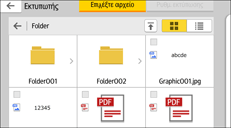
Μπορείτε να εκτελέσετε τις ακόλουθες ενέργειες για το επιλεγμένο έγγραφο:
Προεπισκόπηση
Εμφανίζει την εικόνα προεπισκόπησης της πρώτης σελίδας του εγγράφου.
Επιλεγμένα
Εμφανίζει τη λίστα των επιλεγμένων εγγράφων.
 Εάν χρειάζεται, πατήστε [Ρυθμίσεις Εκτύπωσης] για να αλλάξετε τις ρυθμίσεις, όπως τον αριθμό των αντιγράφων ή την εκτύπωση διπλής όψης.
 Πιέστε [Έναρξη].
Αποθήκευση σαρωμένων δεδομένων σε μια συσκευή μνήμης αποθήκευσης
Πατήστε [Αρχική] () στο κάτω μέρος της οθόνης, στο κέντρο.
Πατήστε το εικονίδιο [Εκτύπωση/Σάρωση (Συσκευή Μνήμης)].
Πατήστε [Σάρωση σε συσκευή μνήμης].
Εισάγετε μια συσκευή μνήμης αποθήκευσης στην υποδοχή μέσων.
Για λεπτομέρειες σχετικά με τον τρόπο εισαγωγής μιας συσκευής μνήμης αποθήκευσης, δείτε Για άπειρους χρήστες.
Πατήστε [USB] ή [Κάρτα SD], ανάλογα με τον τύπο της συσκευής αποθήκευσης που χρησιμοποιείτε.
Καθορίστε τη θέση για την αποθήκευση των σαρωμένων δεδομένων.
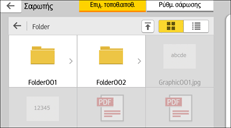
Τοποθετήστε το πρωτότυπο.
Εάν χρειάζεται, πατήστε [Ρυθμ. Σάρωσης] για να αλλάξετε τις ρυθμίσεις, όπως τον τύπο αρχείου ή την ανάλυση σάρωσης.
 Για να δείτε την εικόνα σάρωσης πριν από την αποθήκευση σε αρχείο, πατήστε [Προεπισκόπηση].
 Πιέστε [Έναρξη].
 Πατήστε [Ολοκλ.Σάρ.] όταν ολοκληρωθεί η σάρωση του πρωτοτύπου.
Εάν υπάρχουν κι άλλα πρωτότυπα για σάρωση, τοποθετήστε το επόμενο πρωτότυπο και πατήστε [Σάρωση επόμ. πρωτ.].
 Όταν εμφανιστεί η οθόνη προεπισκόπησης, ελέγξτε την εικόνα της σάρωσης και πατήστε [Αποθήκευση Ως].

Εάν δεν έχει καθοριστεί όνομα αρχείου στις [Ρύθμ. σάρωσης], η εικόνα σάρωσης αποθηκεύεται με ένα όνομα το οποίο σχηματίζεται βάσει των ακόλουθων κανόνων ονομασίας:
Για μορφή μίας σελίδας:
Ημερομηνία και ώρα αποστολής (ΕΕΕΕΜΜΗΗΩΩΛΛΔΔΧΧΧ) + 4ψήφιος σειριακός αριθμός σελίδας (_nnnn) + προέκταση (.tif/.jpg/.pdf)
Για παράδειγμα, εάν στείλετε ένα πρωτότυπο 10 σελίδων σε μορφή jpeg στις 15:30:15.5 στις 31 Δεκ. 2020, τα ονόματα των αρχείων θα είναι από "20201231153015500_0001.jpg" έως "20201231153015500_0010.jpg".
Για μορφή πολλών σελίδων:
Ημερομηνία και ώρα αποστολής (ΕΕΕΕΜΜΗΗΩΩΛΛΔΔΧΧΧ) + προέκταση (.tif/.jpg/.pdf)
Για παράδειγμα, εάν στείλετε ένα πρωτότυπο 10 σελίδων σε μορφή PDF στις 15:30:15.5 στις 31 Δεκ. 2020, το όνομα αρχείου θα είναι "20201231153015500.pdf".
Όταν αποθηκεύετε σαρωμένα δεδομένα σε μια συσκευή μνήμης, χρησιμοποιήστε χαρακτήρες που αντιστοιχούν στους κώδικες ASCII για το όνομα αρχείου. Αν χρησιμοποιείτε χαρακτήρες που δεν αντιστοιχούν στους κωδικούς ASCII, το μηχάνημα δεν μπορεί να πραγματοποιήσει ανάγνωση ή αποθήκευση των εγγράφων.
Η χρήση ορισμένων τύπων συσκευών μνήμης flash USB και καρτών SD δεν είναι δυνατή.