
Χρήση της λειτουργίας Αποδέσμευση Ταχείας Εκτύπωσης
Οι γρήγορες εφαρμογές που είναι εγκατεστημένες στο μηχάνημα σάς δίνουν τη δυνατότητα να χειρίζεστε ορισμένες από τις λειτουργίες του εκτυπωτή από μία μόνο οθόνη. Χρησιμοποιώντας τη λειτουργία Αποδέσμευση Ταχείας Εκτύπωσης, μπορείτε να δείτε τη λίστα των εγγράφων που είναι αποθηκευμένα στο μηχάνημα. Από τη λίστα, μπορείτε να επιλέξετε οποιοδήποτε έγγραφο και να το εκτυπώσετε. Μπορούν επίσης να αλλαχτούν οι ρυθμίσεις εκτύπωσης του εγγράφου και η ημερομηνία και ώρα αποστολής του εγγράφου.
 Πατήστε [Αρχική] (
 ) στο κάτω μέρος της οθόνης, στο κέντρο.
 Πατήστε το εικονίδιο [Αποδέσμευση Ταχείας Εκτύπωσης].
 Επιλέξτε τον χρήστη, όπως απαιτείται.
 Αν χρειάζεται, πληκτρολογήστε τον κωδικό πρόσβασης για τα έγγραφα.
Εμφανίζεται η λίστα τόσο των εγγράφων για τα οποία δεν έχει καθοριστεί κωδικός πρόσβασης όσο και αυτών που ταιριάζουν με τον κωδικό πρόσβασης που εισήχθει.
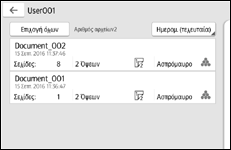
 Επιλέξτε έγγραφα.
Υπάρχει δυνατότητα επιλογής περισσότερων του ενός εγγράφων ταυτόχρονα.
Μπορείτε να εκτελέσετε τις ακόλουθες ενέργειες για τα επιλεγμένα έγγραφα:
Διαγραφή
Διαγράφει τα επιλεγμένα έγγραφα.
Προεπισκόπηση
Εμφανίζει την εικόνα προεπισκόπησης της πρώτης σελίδας του εγγράφου.
Δεν μπορεί να εμφανιστεί προεπισκόπηση όταν επιλέγονται περισσότερα από ένα έγγραφα.
Ρυθμίσεις εκτύπωσης
Διαμορφώνει τις ρυθμίσεις εκτύπωσης του εγγράφου.
Διαχ. Αρχ.
Καθορίζει την ημερομηνία και ώρα για την αποστολή του εγγράφου, καθώς και τον κωδικό πρόσβασης.
Όταν είναι επιλεγμένα περισσότερα από ένα έγγραφα, δεν είναι δυνατή η τροποποίηση των πληροφοριών αρχείου.
 Πατήστε [Εκτύπωση].

Εάν αλλάξετε τις ρυθμίσεις στο στοιχείο [Διαχείρ. Πιστοπ. Διαχειριστών] ή [Ενίσχυση Προστασίας Αρχείων] μέσω μιας εξωτερικής εφαρμογής, όπως το Web Image Monitor, ενώ χρησιμοποιείτε τη λειτουργία Αποδέσμευση Ταχείας Εκτύπωσης, αυτή η λειτουργία τερματίζεται αυτόματα.