
Εγκατάσταση του προγράμματος οδήγησης εκτυπωτή PCL 6 από το CD-ROM
 Τοποθετήστε το CD-ROM στον υπολογιστή.
Εάν το πρόγραμμα εγκατάστασης δεν ξεκινήσει αυτόματα, κάντε διπλό κλικ στο [Setup.exe], στον ριζικό κατάλογο του CD-ROM.
 Επιλέξτε μία γλώσσα και πατήστε [OK].
 Κάντε κλικ στο [Εγκατάσταση από Δίσκο].
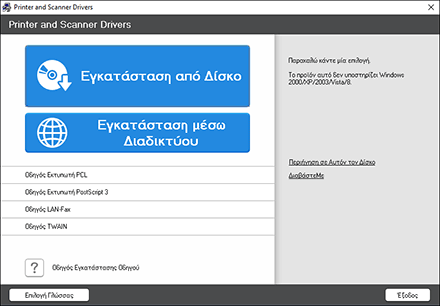
 Κάντε κλικ στο [Εκτυπωτής(ές) Δικτύου].
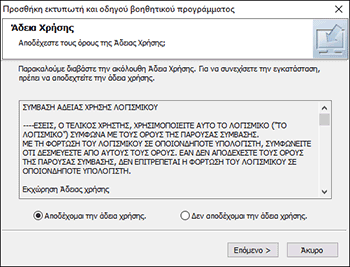
 Στην οθόνη "License Agreement", επιλέξτε [I accept the agreement.] και κατόπιν κάντε κλικ στο [Next].
 Ελέγξτε την οθόνη "Επιβεβαίωση Σύνδεσης Δικτύου" και κάντε κλικ στο [Επόμενο].
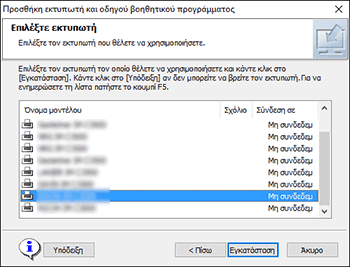
Η αναζήτηση εντοπίζει συσκευές συνδεδεμένες στο δίκτυο.
 Επιλέξτε το τρέχον μηχάνημα μεταξύ των συσκευών και κάντε κλικ στο [Εγκατάσταση].
 Εάν εμφανιστεί η οθόνη "Ρύθμιση Θύρας", επιλέξτε τη μέθοδο καθορισμού της θύρας.
Αυτή η οθόνη εμφανίζεται όταν ο υπολογιστής δεν μπορεί να προσπελάσει το μηχάνημα.

Καθορίστε τη θύρα που θα χρησιμοποιηθεί για τη σύνδεση μεταξύ του υπολογιστή και του μηχανήματος χρησιμοποιώντας μία από τις ακόλουθες μεθόδους:
Για να καθορίσετε τη διεύθυνση IP
Εισάγετε τη διεύθυνση IP του μηχανήματος και κάντε κλικ στο [Επόμενο].
Προχωρήστε στο Βήμα 9.
Για να επιλέξετε από τη λίστα θυρών
Επιλέξτε τη θύρα που θα χρησιμοποιηθεί για τη σύνδεση μεταξύ του υπολογιστή και του μηχανήματος και κάντε κλικ στο [Επόμενο].
Προχωρήστε στο Βήμα 9.
Για να δημιουργήσετε μια νέα θύρα
Επιλέξτε [Καθορίστε μία νέα θύρα] και κάντε κλικ στο [Επόμενο].
Στην οθόνη "Προσθήκη εκτυπωτή και οδηγού βοηθητικού προγράμματος", επιλέξτε [Τυπική θύρα TCP/IP] και κάντε κλικ στο [Επόμενο].
Στην οθόνη "Οδηγός προσθήκης τυπικής θύρας εκτυπωτή TCP/IP", κάντε κλικ στο [Επόμενο].
Στην οθόνη "Προσθήκη θύρας", εισάγετε το όνομα εκτυπωτή ή τη διεύθυνση IP του μηχανήματος και κάντε κλικ στο [Επόμενο].
Το όνομα της θύρας εισάγεται αυτόματα. Μπορείτε να αλλάξετε το όνομα της θύρας.
Όταν εμφανιστεί η οθόνη "Απαιτούνται πρόσθετες πληροφορίες θύρας", επιλέξτε [Εκτυπωτής δικτύου RICOH μοντέλο C] και κάντε κλικ στο [Επόμενο].
Κάντε κλικ στο [Τέλος].
 Καθορίστε το όνομα του εκτυπωτή που θα εγκαταστήσετε και εάν θα τον χρησιμοποιείτε ως προεπιλεγμένο εκτυπωτή.

 Πατήστε [Continue].
Ξεκινά η εγκατάσταση του προγράμματος οδήγησης εκτυπωτή.
 Πατήστε [Τέλος].
Μόλις σας ζητηθεί να επανεκκινήσετε τον υπολογιστή, ακολουθήστε τις οδηγίες που εμφανίζονται και επανεκκινήστε τον.