
Καταχώρηση Λειτουργιών που Χρησιμοποιείτε συχνά
Μπορείτε να αποθηκεύετε τις συχνά χρησιμοποιούμενες ρυθμίσεις εργασιών στη μνήμη του μηχανήματος και να τις ανακαλείτε εύκολα.
Ανάλογα με τις λειτουργίες, ο αριθμός των προγραμμάτων που μπορούν να καταχωρηθούν είναι διαφορετικός.
Τυπικές Εφαρμογές
Αντιγρ.: 25 προγράμματα
Φαξ: 100 προγράμματα
Σαρωτής: 100 προγράμματα
Γρήγορες Εφαρμογές
Γρήγορη Αντιγραφή: 25 προγράμματα
Γρήγορη Λειτουργία Φαξ: 100 προγράμματα
Γρήγορη Λειτουργία Σαρωτή: 100 προγράμματα
Κλασικές Εφαρμογές
Φωτοτ. (Κλασικό): 25 προγράμματα
Διακομιστής Εγγράφων: 25 προγράμματα
Φαξ (Κλασικό): 100 προγράμματα
Σαρωτής (Κλασικό): 25 προγράμματα
Οι παρακάτω ρυθμίσεις μπορούν να καταχωρηθούν σε προγράμματα:
Τυπικές Εφαρμογές
Αντιγρ.:
/μεγέθ χρήστη, Ποσότητα, Πυκνότητα, Δίσκος Χαρτιού, 2 Όψεων, Συνδ., Σελιδοποίησης, Μέγ. Πρωτότ., Τύπος Πρωτοτ., Παρτίδα, Άλλες ρυθμίσ
Φαξ:
Προορισμός, Προεπισκόπηση, Ρυθμίσεις
Σαρωτής:
Προορισμός, Προεπισκόπηση, Ρυθμίσεις Αποστολής
Γρήγορες Εφαρμογές
Γρήγορη Αντιγραφή:
Δίσκος Χαρτιού, Ποσότητα, /μεγέθ χρήστη, 2 Όψεων, Συνδ., Προσανατολισμός Πρωτοτύπου
Γρήγορη Λειτουργία Φαξ:
Προορισμός, Γραμμή, Πυκνότητα, Ανάλυση, Προσαν. Πρωτοτύπου, Πλευρές Πρωτοτύπου, Μέγ. Σάρωσης, Τύπος Πρωτοτ., Προεπισκόπηση
Γρήγορη Λειτουργία Σαρωτή:
Προορισμός, Τύπος Πρωτ., Τύπ. Αρχ., Ανάλυση, Προσαν. Πρωτοτύπου, Πλευρές Πρωτοτύπου, Μέγ. Σάρωσης, Προεπισκόπηση
Κλασικές Εφαρμογές
Φωτοτ.:
Τύπος πρωτοτύπου, πυκνότητα, Ρυθμ. Πρωτότ., δίσκος χαρτιού, Αποθήκευση Αρχείου (εκτός από Όνομα Χρήστη, Όνομα Αρχείου και Κωδικός Πρόσβασης), Αυτόμ. Σμίκρ./Μεγέθ., Δημ. Περιθωρ., Τελική Επεξεργ., Εξώφ/Ένθ Φύλλο, Επεξ./Σφραγ., Διπ./Συνδ./Σειρά, Σμίκρ./Μεγέθ., αριθμός αντιγράφων
Διακομιστής Εγγράφων (στην αρχική οθόνη εκτύπωσης εγγράφων):
Αντίγρ. 2Όψ ΠάνωπροςΠάνω, Αντίγρ. 2Όψ ΠάνωπροςΚάτω, Φυλλάδιο, Περιοδικό, Ολοκλήρωση, Εξώφ/Ένθ.Φύλλο (εκτός από τον Δίσκο κύριων φύλλων στο Καθορισμός / Κεφάλαιο), Επεξ./Σφραγ., αριθμός εκτυπώσεων
Φαξ (Κλασικό):
Ρυθμ. Σάρωσης, πυκνότητα, Τύπος Τροφ. Πρωτ., Τύπος αρχείου, Φύλαξη Αρχείου (εκτός από Όνομα Χρήστη, Όνομα Αρχείου και Κωδικός πρόσβασης), Προεπισκόπηση, τύπος μετάδοσης, προορισμοί (εκτός προορισμών φακέλων), Επιλέξτε Γραμμή, Προηγμ. Δυνατ., αποστολή από τη μνήμη/άμεση αποστολή, Αναφ. Αποτελέσμ Επικ., Λειτ. TX (εκτός από το Θέμα), SMTP
Σαρωτής (Κλασικό):
Ρυθμ. Σάρωσης, πυκνότητα, Τύπος Τροφ. Πρωτ., Τύπος/Όνομα Αρχ.Αποστ. (εκτός από Security Settings και Start No.), Αποθήκ. Αρχείου (εκτός από Όνομα Χρήστη, Όνομα Αρχείου και Κωδικός Πρόσβασης), Προεπισκόπηση, Προορισμοί επιλεγμένοι από το Βιβλίο Διευθύνσεων, Text, Θέμα, Security, Ειδοποίηση Λήψης, Μέθοδ. ΑΠ αρχ. email
Σε αυτήν την ενότητα επεξηγείται ο τρόπος καταχώρησης λειτουργιών σε ένα πρόγραμμα μέσω των επιμέρους εφαρμογών.
Τυπικές Εφαρμογές/Γρήγορες Εφαρμογές
 Επεξεργαστείτε τις ρυθμίσεις, ώστε όλες οι λειτουργίες που θέλετε να καταχωρήσετε σε κάποιο πρόγραμμα να έχουν επιλεγεί στην οθόνη [Αντιγρ.], [Φαξ], [Σαρωτής], [Γρήγορη Αντιγραφή], [Γρήγορη Λειτουργία Φαξ] ή [Γρήγορη Λειτουργία Σαρωτή].
 Πατήστε [Μενού] (
 ) στο κάτω μέρος της οθόνης, στο κέντρο.
 Πατήστε [Καταχ. τρέχ. ρύθμ. στο πρόγραμμα].
 Πατήστε τον αριθμό προγράμματος που θέλετε να καταχωρήσετε.
 Πληκτρολογήστε το όνομα του προγράμματος.
 Επιλέξτε το εικονίδιο για το πρόγραμμα.
 Πατήστε [Προηγ.Οθόνη].
Όταν χρησιμοποιείτε τη γρήγορη εφαρμογή, πατήστε [Πίσω].
 Πατήστε [OK].
 Πατήστε [Τοποθετήστε].
Ακόμη κι αν επιλέξετε [Να μην τοποθετήσ.], μπορείτε να προσθέσετε συντομεύσεις στο πρόγραμμα στην [Αρχική] οθόνη αφού ολοκληρωθεί η καταχώρηση του προγράμματος.
 Πατήστε [Έξοδος].
Κλασικές Εφαρμογές
Επεξεργαστείτε τις ρυθμίσεις, ώστε όλες οι λειτουργίες που θέλετε να καταχωρήσετε σε κάποιο πρόγραμμα να έχουν επιλεγεί στην οθόνη[Φωτοτ. (Κλασικό)], [Διακομιστής Εγγράφων], [Φαξ (Κλασικό)] ή [Σαρωτής (Κλασικό)].
Όταν χρησιμοποιείτε το Διακομιστής Εγγράφων, επεξεργαστείτε τις ρυθμίσεις στην αρχική οθόνη εκτύπωσης εγγράφου.
Πιέστε [Ανάκλ./Προγρ./Αλλαγή προγρ/τος] στο κάτω αριστερό τμήμα της οθόνης.
Πατήστε [Προγραμμ.].
Πατήστε τον αριθμό προγράμματος που θέλετε να καταχωρήσετε.
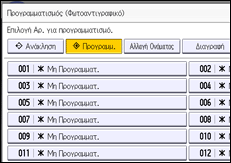
Πληκτρολογήστε το όνομα του προγράμματος.
Πατήστε [OK].
Πατήστε [Έξοδος].

Ο αριθμός των χαρακτήρων στο όνομα του προγράμματος εξαρτάται από τις λειτουργίες όπως παρακάτω:
Τυπικές Εφαρμογές
Αντιγρ.: 40 χαρακτήρες
Φαξ: 40 χαρακτήρες
Σαρωτής: 40 χαρακτήρες
Γρήγορες Εφαρμογές
Γρήγορη Αντιγραφή: 40 χαρακτήρες
Γρήγορη Λειτουργία Φαξ: 40 χαρακτήρες
Γρήγορη Λειτουργία Σαρωτή: 40 χαρακτήρες
Κλασικές Εφαρμογές
Φωτοτ.: 34 χαρακτήρες
Διακομιστής Εγγράφων: 34 χαρακτήρες
Φαξ (Κλασικό): 20 χαρακτήρες
Σαρωτής (Κλασικό): 34 χαρακτήρες
Όταν ένα καθορισμένο πρόγραμμα καταχωρείται ως προεπιλογή, οι τιμές του γίνονται οι προεπιλεγμένες ρυθμίσεις, οι οποίες εμφανίζονται χωρίς ανάκληση του προγράμματος, όταν μηδενίζονται ή επαναφέρονται οι λειτουργίες και αφού τεθεί σε λειτουργία το μηχάνημα. Δείτε Για άπειρους χρήστες.
Όταν ο δίσκος χαρτιού που καθορίσατε σε ένα πρόγραμμα είναι άδειος και εάν υπάρχουν παραπάνω από ένας δίσκοι χαρτιού με το ίδιο μέγεθος χαρτιού, τότε επιλέγεται πρώτα ο δίσκος χαρτιού στον οποίο δόθηκε προτεραιότητα στην [Προτερ. Δίσκου Χαρτιού: Φωτοαντ.] ή στην [Προτερ. Δίσκου Χαρτιού: Φαξ] στις [Ρυθμίσ. Χαρτιού Δίσκου]. Για λεπτομέρειες, δείτε Settings.
Οι προορισμοί μπορούν να καταχωρηθούν σ' ένα πρόγραμμα της λειτουργίας σαρωτή μόνο όταν έχει επιλεγεί [Ένταξη Προορισμών] στο [Προγραμματ. Ρύθμισεων για Προορισμούς] στις [Δυνατοτ. Σαρωτή]. Για λεπτομέρειες σχετικά με τη ρύθμιση, ανατρέξτε στο Scan.
Προορισμοί φακέλων που έχουν κωδικούς προστασίας δεν μπορούν να καταχωρηθούν σε πρόγραμμα της λειτουργίας σαρωτή.
Αν απενεργοποιήσετε το μηχάνημα ή πατήσετε [Επαναφορά] τα προγράμματα δε διαγράφονται, εκτός αν το πρόγραμμα έχει διαγραφεί ή αντικατασταθεί.
Όταν χρησιμοποιείτε τις Κλασικές Εφαρμογές, οι αριθμοί προγράμματος με το
 δίπλα τους υποδηλώνουν ότι το πρόγραμμα έχει καταχωρηθεί.
Τα προγράμματα καταχωρούνται στην [Αρχική] οθόνη και μπορούν να ανακληθούν εύκολα. Για λεπτομέρειες, δείτε Για άπειρους χρήστες. Συντομεύσεις για προγράμματα αποθηκευμένα στη λειτουργία Διακομιστής Εγγράφων δε μπορούν να καταχωρηθούν στην [Αρχική] οθόνη.
Σχετικά θέματα