
Διαγραφή αρχείων κλειδωμένης εκτύπωσης
Αυτό μπορεί να οριστεί από τον διαχειριστή αρχείων ή τον κάτοχο.
Προκειμένου ο κάτοχος να διαγράψει ένα Κλειδωμένο αρχείο εκτύπωσης, θα πρέπει να γνωρίζει τον κωδικό πρόσβασης στο αρχείο. Εάν ο κάτοχος έχει ξεχάσει τον κωδικό πρόσβασης, ο διαχειριστής αρχείων μπορεί να τον αλλάξει.
Ο κωδικός πρόσβασης δεν απαιτείται για τη διαγραφή Κλειδωμένων αρχείων εκτύπωσης από τον διαχειριστή αρχείων.
 Συνδεθείτε ως διαχειριστής αρχείων ή κάτοχος μέσω του πίνακα ελέγχου.
Για λεπτομέρειες σχετικά με το πώς να συνδεθείτε, ανατρέξτε στην ενότητα Μέθοδος Σύνδεσης Διαχειριστή.
 Πατήστε [Εργαλεία Χρήστη] (
 ) στην πάνω δεξιά πλευρά της οθόνης για να κλείσετε την οθόνη αρχικών ρυθμίσεων.
Αν εμφανιστεί το μήνυμα “Δεν έχετε δικαιώματα για χρήση αυτής της λειτουργίας.”, πατήστε [Έξοδος].
 Πατήστε το εικονίδιο [Εκτυπωτής (Κλασικό)] στην Αρχική οθόνη.
 Πιέστε [Εργ. Εκτύπ.].
 Πατήστε [Κλειδωμ. Εργ. Εκτ.].
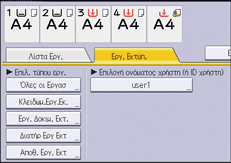
 Επιλέξτε το αρχείο.
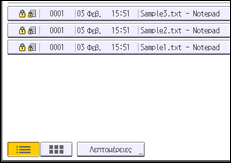
 Πιέστε [Διαγραφή].

 Αν εμφανιστεί η οθόνη εισαγωγής κωδικού, εισάγετε τον κωδικό του αρχείου Κλειδωμένης Εκτύπωσης και έπειτα πατήστε [OK].
Εάν ο διαχειριστής αρχείων είναι συνδεδεμένος, η οθόνη εισαγωγής κωδικού πρόσβασης δεν εμφανίζεται.
 Πατήστε [Ναι].
 Αποσύνδεση.
Για λεπτομέρειες σχετικά με την αποσύνδεση, ανατρέξτε στην ενότητα Μέθοδος Αποσύνδεσης Διαχειριστή.

Μπορείτε να διαμορφώσετε αυτό το μηχάνημα με τέτοιο τρόπο ώστε να διαγράφονται αυτόματα τα αποθηκευμένα αρχεία ρυθμίζοντας την επιλογή "Αυτόματη Διαγρ. Προσ. Εργ. Εκτύπ." σε [Ενεργ.]. Για πληροφορίες σχετικά με την "Αυτόματη Διαγρ. Προσ. Εργ. Εκτύπ.", ανατρέξτε στο Print.
Αυτό μπορεί επίσης να καθοριστεί χρησιμοποιώντας ένα πρόγραμμα περιήγησης ιστού από υπολογιστές δικτύου. (Χρησιμοποιούμε το Web Image Monitor που έχει εγκατασταθεί σ' αυτό το μηχάνημα.) Για πληροφορίες ανατρέξτε στη Βοήθεια του Web Image Monitor.