
Διαμόρφωση άδειας πρόσβασης για κάθε αποθηκευμένο αρχείο
Αυτό μπορεί να οριστεί από τον διαχειριστή αρχείων ή τον κάτοχο.
Ορίστε τους χρήστες και τις άδειες πρόσβασής τους για κάθε αποθηκευμένο αρχείο.

Εάν τα αρχεία καταστούν μη προσβάσιμα, επαναφέρετε ως κάτοχος τις άδειες πρόσβασής τους. Ο διαχειριστής αρχείων μπορεί να επαναφέρει την άδεια πρόσβασης. Εάν επιθυμείτε πρόσβαση σε ένα αρχείο, αλλά δεν έχετε άδεια πρόσβασης, απευθυνθείτε στον κάτοχο.
Ο διαχειριστής αρχείων μπορεί να αλλάξει τον κάτοχο ενός εγγράφου μέσω της ρύθμισης [Αλλ Δικαιωμ Πρόσβ] του εγγράφου. Αυτή η ρύθμιση επιτρέπει επίσης στον διαχειριστή αρχείων να αλλάζει τα δικαιώματα πρόσβασης του κατόχου και άλλων χρηστών.
Ο κάτοχος του εγγράφου και οι χρήστες με το δικαίωμα [Πλήρης Έλεγχος] για το έγγραφο μπορούν να αλλάξουν τα δικαιώματα πρόσβασης του κατόχου και άλλων χρηστών στη ρύθμιση [Αλλ Δικαιωμ Πρόσβ].
 Συνδεθείτε ως διαχειριστής αρχείων ή κάτοχος μέσω του πίνακα ελέγχου.
Για λεπτομέρειες σχετικά με το πώς να συνδεθείτε, ανατρέξτε στην ενότητα Μέθοδος Σύνδεσης Διαχειριστή.
 Πατήστε [Εργαλεία Χρήστη] (
 ) στην πάνω δεξιά πλευρά της οθόνης για να κλείσετε την οθόνη αρχικών ρυθμίσεων.
Αν εμφανιστεί το μήνυμα “Δεν έχετε δικαιώματα για χρήση αυτής της λειτουργίας.”, πατήστε [Έξοδος].
 Πατήστε το εικονίδιο [Διακομ. Εγγράφων] στην Αρχική οθόνη.
Αν εμφανιστεί το μήνυμα “Δεν έχετε δικαιώματα για χρήση αυτής της λειτουργίας.”, πατήστε [Έξοδος].
 Επιλέξτε το φάκελο.
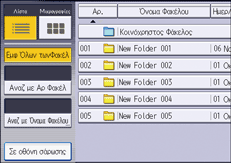
 Επιλέξτε το αρχείο.
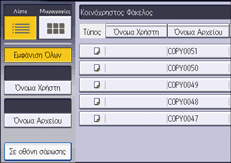
 Πιέστε [Αλλαγή πληρ αρχείου].
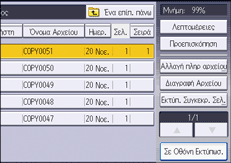
 Πιέστε [Αλλ Δικαιωμ Πρόσβ].

 Πιέστε [Προγραμματ/Αλλαγή/Διαγραφή].
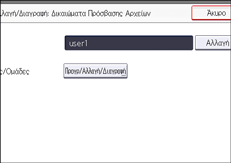
 Πατήστε [Νέο Πρόγραμμα].
 Επιλέξτε τους χρήστες ή τις ομάδες στους οποίους επιθυμείτε να εκχωρήσετε άδεια πρόσβασης.
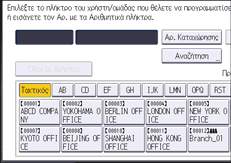
Μπορείτε να επιλέξετε πολλούς χρήστες.
Πιέζοντας την επιλογή [Όλοι οι Χρήστες], μπορείτε να επιλέξετε όλους τους χρήστες.
 Πατήστε [Έξοδος].
 Επιλέξτε τον χρήστη στον οποίο επιθυμείτε να εκχωρήσετε άδεια πρόσβασης και κατόπιν επιλέξτε την άδεια.
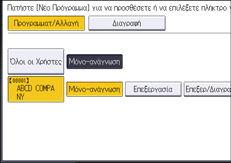
Επιλέξτε την άδεια πρόσβασης μεταξύ των [Μόνο-ανάγνωση], [Επεξεργασία], [Επεξερ/Διαγραφή] ή [Πλήρης Έλεγχος].
 Πατήστε [Έξοδος].
 Πατήστε [OK].
 Αποσύνδεση.
Για λεπτομέρειες σχετικά με την αποσύνδεση, ανατρέξτε στην ενότητα Μέθοδος Αποσύνδεσης Διαχειριστή.

Αυτό μπορεί επίσης να καθοριστεί χρησιμοποιώντας ένα πρόγραμμα περιήγησης ιστού από υπολογιστές δικτύου. (Χρησιμοποιούμε το Web Image Monitor που έχει εγκατασταθεί σ' αυτό το μηχάνημα.) Για πληροφορίες ανατρέξτε στη Βοήθεια του Web Image Monitor.
Με τις άδειες πρόσβασης "Επεξεργασία", "Επεξερ/Διαγραφή" και "Πλήρης Έλεγχος", επιτρέπεται σε έναν χρήστη να εκτελεί λειτουργίες υψηλού επιπέδου που θα μπορούσαν να έχουν ως αποτέλεσμα απώλεια ευαίσθητων πληροφοριών ή αλλαγές σε αυτές. Σας συνιστούμε να εκχωρείτε στους γενικούς χρήστες μόνο την άδεια "Μόνο-ανάγνωση".