
Andere Bildschirme in einem Webbrowser
Die Bildschirme Starteinstellung Zusatzprogramm, Zusatzprogramm installieren, Zusatzprogramm deinstallieren, Kopieren Erweiterte Funktionen und Kartenspeicherdaten kopieren stehen nicht zur Verfügung.
Sie können diese Bildschirme mit einem Webbrowser auf Netzwerkcomputern anzeigen. (Wir verwenden das auf diesem Gerät installierte Tool Web Image Monitor.)
Für Informationen zu den Einstellungen auf jedem Bildschirm wenden Sie sich an Ihren Servicevertreter.
Der Bildschirm Starteinstellung Zusatzprogramm
Mithilfe dieses Bildschirms können installierte Zusatzprogramme gestartet oder beendet werden.
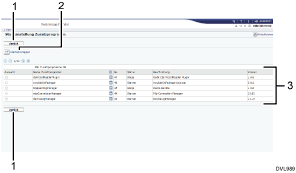
[Zurück]
Klicken Sie auf diese Schaltfläche, um zum Menü [Konfiguration] von Web Image Monitor zurückzukehren.
[Starten/Stoppen]
Klicken Sie auf diese Option, um das gewählte Zusatzprogramm auf "Starten" oder "Stopp" zu setzen.
Liste Zusatzprogramme
Zeigt eine Liste der installierten Zusatzprogramme an.
Auswahl
Klicken Sie auf das Optionsfeld des Zusatzprogramms, dass Sie auf "Starten" oder "Stopp" setzen möchten. Klicken Sie nach der Auswahl auf [Starten/Stoppen].
Name Zusatzprogramm
Zeigt die Namen der Zusatzprogramme an.
Symbol [Details]
Auf das Symbol klicken, um den Informationsbildschirm für das Zusatzprogramm anzuzeigen.
Nr.
Zeigt die ID von jedem installierten Zusatzprogramm an.
Status
Zeigt den Status der Zusatzprogramme an.
Starten...
Zusatzprogramme sind aktiviert.
Stopp
Zusatzprogramme sind deaktiviert.
Beschreibung
Zeigt eine kurze Übersicht der Zusatzprogramme an.
Version
Zeigt die Version der Zusatzprogramme an.
Der Bildschirm Zusatzprogramm installieren
Mithilfe dieses Bildschirms können Zusatzprogramme installiert werden.
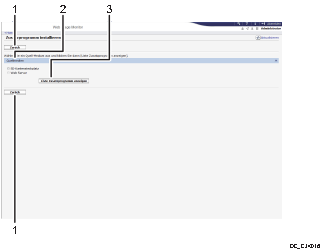
[Zurück]
Klicken Sie auf diese Schaltfläche, um zum Menü [Konfiguration] von Web Image Monitor zurückzukehren.
Quellmedien
Wählen Sie das Speichermedium zur Installation von Zusatzprogrammen aus.
[Liste Zusatzprogramm anzeigen]
Wenn Sie auf [Liste Zusatzprogramm anzeigen] klicken, erscheint eine Liste der installierbaren Zusatzprogramme, welche an dem unter Quellmedien ausgewählten Ort gespeichert sind.
Der Bildschirm Zusatzprogramm deinstallieren
Mithilfe dieses Bildschirms können Zusatzprogrammme deinstalliert werden.

[Zurück]
Klicken Sie auf diese Schaltfläche, um zum Menü [Konfiguration] von Web Image Monitor zurückzukehren.
[Deinstallieren]
Wenn Sie auf [Deinstallieren] klicken, werden die in der Liste der Zusatzprogramme ausgewählten erweiterten Funktionen deinstalliert.
Liste Zusatzprogramme
Zeigt den Status der Zusatzprogramme an.
Auswahl
Klicken Sie auf die Optionsfelder der zu deinstallierenden Zusatzprogramme, und klicken Sie dann auf [Deinstallieren], um den Deinstallationsprozess zu starten.
Name Zusatzprogramm
Zeigt die Namen der Zusatzprogramme an.
Nr.
Zeigt die ID von jedem installierten Zusatzprogramm an.
Status
Zeigt den Status der Zusatzprogramme an.
Starten...
Zusatzprogramme sind aktiviert.
Stopp
Zusatzprogramme sind deaktiviert.
Beschreibung
Zeigt eine kurze Zusammenfassung der Zusatzprogramme an.
Version
Zeigt die Version der Zusatzprogramme an.