
Anzeige der Startseite
Dieser Abschnitt erläutert die Startseite und gibt Hinweise zur Anzeige von Web Image Monitor über vernetzte Computer. (Web Image Monitor ist ein auf diesem Gerät installiertes Verwaltungstool, mit dem Sie das Gerät mithilfe eines Webbrowsers überwachen oder seine Einstellungen konfigurieren können.)
Wenn die Anwender-Authentifizierung aktiviert ist, müssen Sie Ihren Anmeldenamen und Ihr Passwort eingeben, um den Web Image Monitor nutzen zu können. Einzelheiten hierzu finden Sie im Handbuch „Für Erstanwender“.

Wenn Sie eine IPv4-Adresse eingeben, dürfen Sie den Segmenten keine Nullen voranstellen. Beispiel: Wenn die Adresse "192.168.001.010" lautet, müssen Sie "192.168.1.10" eingeben.
 Öffnen Sie einen Webbrowser auf einem Netzwerkcomputer.
 Geben Sie "http://(IP-Adresse oder Host-Name des Geräts)/" in die Adresszeile Ihres Webbrowsers ein.
Die Hauptseite von Web Image Monitor erscheint.
Wenn der Host-Name des Geräts beim DNS- oder WINS-Server registriert wurde, können Sie ihn eingeben.
Wenn Sie SSL, ein Protokoll für die verschlüsselte Kommunikation, in einer Umgebung einstellen, in der die Server-Authentifizierung verwendet wird, geben Sie "https://(IP-Adresse oder Host-Name des Geräts)/" ein.
Der Web Image Monitor wird in folgende Bereiche unterteilt:
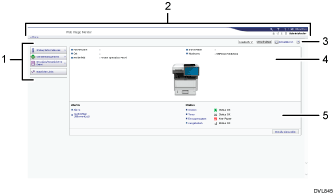
Menübereich
Wenn Sie einen Menüpunkt auswählen, wird dessen Inhalt angezeigt.
Header-Bereich
Zeigt Symbole für Links zur Hilfe und zur Stichwortsuchfunktion. Dieser Bereich zeigt außerdem [Login] und [Abmelden] an, über die Sie zwischen dem Administrator- und dem Gastmodus wechseln können.
Aktualisieren/Hilfe
 (Aktualisieren): Klicken Sie auf in der oberen rechten Ecke des Arbeitsbereichs, um die Geräteinformationen zu aktualisieren. Klicken Sie auf die Schaltfläche [Aktualisieren] des Webbrowsers, um den gesamten Browser-Bildschirm zu aktualisieren.
 (Hilfe): Verwenden Sie die Hilfe, um die Hilfeseiten anzusehen oder herunterzuladen.
Eckdatenbereich
Zeigt die Eckdaten des Geräts an.
Arbeitsbereich
Zeigt den Inhalt des im Menübereich gewählten Elements an.