
Schnittstellen-Einstellungen
Dieser Abschnitt erläutert das Anwenderprogramm im Menü Schnittst.-Einst. unter den [Systemeinstellungen].
Für weitere Informationen zum Zugriff auf die Bildschirmfunktionen siehe Zugriff auf Systemeinstellungen.
Netzwerk
Dieser Abschnitt erläutert das Anwenderprogramm im Menü Netzwerk unter [Schnittst.-Einst.]
Wir empfehlen nur eine der folgenden Einstellungen zu aktivieren: manuelle IPv6-Gateway-Adresse, automatische IPv6 stateless Address oder DHCPv6. Wenn Sie nicht wollen, dass IPv6-Gateway-Adresse automatisch geändert wird, aktivieren Sie die Einstellungen manuelle IPv6-Gateway-Adresse, automatische IPv6 stateless Address oder DHCPv6 nicht gleichzeitig.
Möglicherweise wird durch den Router oder in Übereinstimmung mit den DCHPv6-Server-Einstellungen eine IPv6-Gateway-Adresse automatisch eingestellt, wenn die folgenden Einstellungen gleichzeitig aktiviert sind:
Manuelle IPv6-Gateway-Adresse und entweder automatische IPv6 stateless Address oder DHCPv6.
Automatische IPv6 stateless Address oder DHCPv6.
IPv4-Adresse des Geräts
Legen Sie die IPv4-Netzwerkadresse des Geräts fest.
Die Standardvorgabe ist [Autom. Einholen (DHCP))].
Wenn Sie [Einstellen] auswählen, geben Sie die IPv4-Adresse und die Subnetzmaske im Format "xxx.xxx.xxx.xxx" ("x" steht für eine Ziffer) ein.
Wenn Sie [Einstellen] auswählen, stellen Sie sicher, dass sich die IPv4-Adresse von den Adressen anderer Geräte im Netzwerk unterscheidet.
Die physische Adresse (MAC-Adresse) wird auch angezeigt.
IPv4-Gateway-Adresse
Ein Gateway ist ein Verbindungs- oder Austauschpunkt zwischen zwei Netzwerken.
Stellen Sie die Gateway-Adresse für den Router oder den als Gateway eingesetzten Hostcomputer ein.
Standardvorgabe: [0.0.0.0]
IPv6-Adre. d. Geräts
Die IPv6-Netzwerkadresse des Geräts wird angezeigt.
Link-lokale Adresse
Die eingestellte Link-lokale Adresse des Geräts wird angezeigt.
Manuelle Adresskonfiguration
Die manuell konfigurierte Adresse des Geräts wird angezeigt.
DHCPv6-Adresse
Die DHCPv6-Adresse des Geräts wird angezeigt.
Unabhängige Adresse: 1-5 Adressen
Die angegebene unabhängige Adresse wird angezeigt, wenn [Autokonfig. der unabhängigen IPv6-Adresse] auf [Aktiv] gesetzt ist.
IPv6-Gateway-Adresse
Die IPv6-Gateway-Adresse des Geräts wird angezeigt.
Autokonfig. der unabhängigen IPv6-Adresse
Legen Sie Autokonfig. der unabhängigen IPv6-Adresse fest.
Standard: [Aktiv]
DHCPv6-Konfiguration
Geben Sie die DHCPv6-Einstellung an.
Standard: [Nicht aktiv]
Wenn Sie auf [Aktiv] stellen, wählen Sie "Betriebsmodus" aus [Router-Anfrage], [IP-Adresse abrufen] oder [IP-Adresse nicht abrufen] und "DNS-Serveradresse" aus [(Autom. Abruf (DHCPv6)] oder [Wählen] aus.
DNS-Konfiguration
Nehmen Sie die Einstellungen für den DNS-Server vor.
Die Standardvorgabe ist [Autom. Einholen (DHCP))].
Wenn Sie [Wählen] auswählen, geben Sie die IPv4-Adresse des DNS-Servers im Format "xxx.xxx.xxx.xxx" ("x" steht für eine Ziffer) ein.
DDNS-Konfiguration
Legen Sie die DDNS-Einstellungen fest.
Standard: [Aktiv]
IPsec
Geben Sie die IPsec-Einstellung des Geräts an.
Standard: [Nicht aktiv]
Weitere Informationen zu dieser Funktion finden Sie in Sicherheit.
Domänenname
Geben Sie den Domänennamen ein.
Die Standardvorgabe ist [Autom. Einholen (DHCP))].
Wenn Sie [Wählen] auswählen, geben Sie den Domänennamen mit bis zu 63 Zeichen ein.
WINS-Konfiguration
Legen Sie die Einstellungen für den WINS-Server fest.
Standard: [Ein]
Ist [Ein] ausgewählt, geben Sie die IPv4-Adresse des WINS-Servers im Format "xxx.xxx.xxx.xxx" ("x" steht für eine Ziffer) ein.
Wenn DHCP verwendet wird, legen Sie die Scope-ID fest. Geben Sie die Scope-ID mit bis zu 31 Zeichen ein.
Geben Sie nicht "255.255.255.255" als primäre oder sekundäre WINS-Serveradresse ein.
Gültiges Protokoll
Wählen Sie die im Netzwerk zu verwendenden Protokolle.
Standardvorgabe für "IPv4": [Aktiv]
Standardvorgabe für "IPv6": [Inaktiv]
Standardvorgabe für "SMB": [Aktiv]
Standardvorgabe für "@Remote Service": [Aktiv]
Standardvorgabe für "Firmware-Update (IPv4)": [Aktiv]
Standardvorgabe für "Firmware-Update (IPv6)": [Aktiv]
SMB-Computername
Geben Sie den SMB-Computernamen ein.
Geben Sie einen Computernamen mit bis zu 15 Zeichen ein.
"*+,/:;<>=?[\]|. und Leerstellen können nicht eingegeben werden.
Der Computername darf nicht mit RNP oder rnp beginnen.
Verwenden Sie nur Großbuchstaben.
SMB-Arbeitsgruppe
Legen Sie die SMB-Arbeitsgruppe fest.
Geben Sie einen Gruppennamen mit bis zu 15 Zeichen ein.
"*+,/:;<>=?[\]|. und Leerstellen können nicht eingegeben werden.
Verwenden Sie nur Großbuchstaben.
SMB-Client Erweiterte Einstellungen
Geben Sie die SMB-Client-Einstellungen ein.
Standardeinstellung für „Anschlussnummer“: [445]
Standardeinstellung für „SMBv2/SMBv3“: [Aktiv]
Wenn Sie [Inaktiv] auswählen, wird SMBv1 zur SMB-Übertragung verwendet.
Ethernet-Geschwindigkeit
Wählt die Zugriffsgeschwindigkeit im Netzwerk aus.
Standard: [Auto Wahl: 1Gbps deaktiv.]
Wählen Sie eine Ihrer Netzwerkumgebung entsprechende Geschwindigkeit. Normalerweise sollte [Auto.wä: 1Gbps deak.] ausgewählt sein.
Wenn Sie ein Ethernet-Schnittstellenkabel verwenden, das 1000BASE-T unterstützt, stellen Sie die [Ethernet-Geschwindigkeit] auf [Auto. wä.: 1Gbps aktiv.] in den [Schnittst.-Einst.] in [Systemeinst.] ein.
Geräteeinstellung | Einstellungen für anschließbares Gerät |
|---|---|
Auto. wä.: 1Gbps deaktiv./Auto. wä.: 1Gbps aktiv. *1 | Automat. Auswahl, 10 MBit/Sek. Halb-Duplex, 100 MBit/Sek. Halb-Duplex |
10 MBit/Sek. Voll-Duplex | 10 MBit/Sek. Voll-Duplex |
10 MBit/Sek. Halb-Duplex | Automat. Auswahl, 10 MBit/Sek. Halb-Duplex |
100 MBit/Sek. Voll-Duplex | 100 MBit/Sek. Voll-Duplex |
100 Mbit/s Halb-Duplex | Automat. Auswahl, 100 Mbit/s Halb-Duplex |
*1 Vereinbarungen variieren je nach Netzwerk.
LAN-Typ
Wählen Sie die Verbindungsmethode aus.
[LAN-Typ] wird angezeigt, wenn die optionale WLAN-Karte installiert ist. Wenn Ethernet und Wireless LAN angeschlossen sind, hat die ausgewählte Schnittstelle Priorität.
Standard: [Ethernet]
Ping-Befehl
Überprüfen Sie die Netzwerkverbindung mit dem Ping-Befehl und der zugewiesenen IP-Adresse.
Lässt sich keine Verbindung zum Netzwerk herstellen, gehen Sie wie nachstehend beschrieben vor und wiederholen Sie dann den Ping-Befehl.
Stellen Sie sicher, dass unter [Gültiges Protokoll] die Option "IPv4" auf [Aktiv] eingestellt ist.
Überprüfen Sie, ob das Gerät mit der zugewiesenen IPv4-Adresse an das Netzwerk angeschlossen ist.
Möglicherweise ist die gleiche IPv4-Adresse in einer anderen Einrichtung festgelegt.
SNMPv3-Kommunikation erlauben
Richten Sie die verschlüsselte Kommunikation von SNMPv3 ein.
Standard: [Verschl. / Klartext]
Wenn Sie [Nur Verschl.] wählen, müssen Sie ein Verschlüsselungspasswort für das Gerät festlegen.
SSL-/TLS-Kommunikation erlauben
Richten Sie die verschlüsselte Kommunikation von SSL/TLS ein.
Standard: [Chiffretext / Klartext]
Wenn Sie [Nur Chiffretext] wählen, müssen Sie das SSL-Zertifikat für das Gerät installieren.
Die Adresse, die Sie für den Zugriff auf das Gerät mit einem Browser von vernetzten Computern aus eingeben, hängt davon ab, welchen der folgenden Modi für verschlüsselte Kommunikation Sie für diese Einstellung auswählen. (Wir verwenden das auf diesem Gerät installierte Tool Web Image Monitor.)
Verschlüsselter Kommunikationsmodus | Zugriff auf das Gerät |
|---|---|
[Nur Chiffretext] | Geben Sie „https://(IP-Adresse oder Hostname des Geräts)/“ ein, um auf das Gerät zuzugreifen. |
[Priorität Chiffretext] | Wenn das Gerätezertifikat auf Ihrem Computer installiert ist, geben Sie "https://(IP-Adresse oder Hostname des Geräts)/" ein, um auf das Gerät zuzugreifen. |
[Chiffretext / Klartxt] | Wenn Sie „https://(IP-Adresse oder Hostname des Geräts)/“ eingeben, kommuniziert das Gerät verschlüsselt. Geben Sie „http://(IP-Adresse oder Hostname des Geräts)/“ ein, findet die Kommunikation unverschlüsselt statt. |
Host-Name
Legen Sie den Host-Namen fest.
Geben Sie einen Hostnamen mit bis zu 63 Zeichen ein.
Folgende Host-Namen sind nicht verfügbar:
ein Host-Name, der mit einem Bindestrich beginnt oder endet
ein Host-Name mit aufeinanderfolgenden Bindestrichen
ein Host-Name, der mit "RNP" oder "rnp" beginnt
Gerätename
Legen Sie den Gerätenamen fest.
Geben Sie den Gerätenamen mit bis zu 31 Zeichen ein.
IEEE 802. 1X-Authentifizierung für Ethernet
Legen Sie die IEEE 802.1X-Authentifizierung für Ethernet fest.
Standard: [Nicht aktiv]
Einzelheiten zur IEEE 802.1X-Authentifizierung finden Sie in Sicherheit.
IEEE 802.1X-Authentif. auf Standardeinstell. zurücks.
Sie können die IEEE 802.1X-Authentifizierungseinstellungen auf die Standardwerte zurücksetzen.
Einzelheiten zur IEEE 802.1X-Authentifizierung finden Sie in Sicherheit.
USB-Geschw.
Sie können eine USB-Geschwindigkeitseinstellung auswählen.
Autom. Auswahl
Volle Geschwindigkeit
Standard: [Autom. Wahl]
Zeitlimit für DIPRINT
Legen Sie das Zeitlimit für DIPRINT fest, wenn nicht gedruckt werden kann, da das Senden des Jobs zu lange dauert.
Standardeinstellung: [15 Sekunde(n)]
Mithilfe der Zehnertastatur können Sie einen Zeitraum von 5 bis 65535 Sekunden im 1-Sekunden-Intervall eingeben.
USB-Anschluss
Legen Sie fest, ob die USB-Verbindung aktiviert oder deaktiviert sein soll.
 (hauptsächlich Europa)
Standard: [Nicht aktiv]
(hauptsächlich Asien)
Standard: [Aktiv]
 (hauptsächlich Nordamerika)
Standard: [Aktiv]
Parallelschnittstelle
Dieser Abschnitt erläutert die Anwenderprogramme im Menü Parallelschnittst. unter den [Schnittst.-Einst.]
[Parallelschnittst.] wird angezeigt, wenn dieses Gerät mit der optionalen IEEE-1284-Schnittstellenkarte ausgestattet ist.
Parallel-Timing
Stellt das Timing für das Steuerungssignal der Parallelschnittstelle ein.
Diese Einstellung braucht normalerweise nicht geändert zu werden.
Standardeinstellung: [ACK außen]
Parall. Komm.-Geschw.
Legt die Kommunikationsgeschwindigkeit für die Parallelschnittstelle fest. Ist die Geschwindigkeit zu hoch eingestellt, erfolgt die Datenübertragung möglicherweise nicht gleichmäßig. Ändern Sie in diesem Fall die Einstellung und wählen Sie [Standard].
Standard: [Schnell]
Gewählter Signalstatus
Stellt den Pegel für das gewählte Signal der Parallelschnittstelle ein.
Standard: [Hoch]
Input Prime
Legen Sie fest, ob das Input-Prime-Signal nach Empfang bestätigt oder nicht bestätigt wird.
Diese Einstellung braucht normalerweise nicht geändert zu werden.
Standard: [Nicht aktiv]
Bidirektionale Verbindung
Stellt den Antwortmodus des Geräts auf eine Statuserfassungsanfrage ein, wenn eine Parallelschnittstelle verwendet wird. Treten mit der Verwendung eines Geräts eines Fremdherstellers Probleme auf, wählen Sie die Einstellung [Aus].
Standard: [Ein]
Bei Auswahl von [Aus] wird die bidirektionale Kommunikation deaktiviert, und der Druckertreiber kann nicht mithilfe der automatischen Windows-Erkennungsfunktion installiert werden.
Signalsteuerung
Gibt an, wie bei Fehlern während des Druckvorgangs oder der Faxübertragung vom Computer zu verfahren ist.
Standardeinstellung: [Priorität Jobannahme]
Wireless LAN
Dieser Abschnitt erläutert die Anwenderprogramme im Menü Wireless LAN unter [Schnittst.-Einst.]
[Wireless LAN] wird angezeigt, wenn dieses Gerät mit der optionalen WLAN-Karte ausgestattet ist.
Stellen Sie sicher, dass alle Einstellungen in einem Vorgang vorgenommen werden.
Kommunikationsmodus
Legen Sie den Kommunikationsmodus für Wireless-LAN fest.
Standard: [Infrastruktur-Modus]
SSID-Einstellung
Legen Sie die SSID fest, um zwischen dem Access Point im [Infrastruktur-Modus] oder [802.11 Ad hoc-Modus] zu unterscheiden.
Sie können bis zu 32 alphanumerische und ASCII-Zeichen (0x20-0x7) angeben.
Die Verbindung mit einem Wireless-LAN-Gerät kann ohne die Eingabe der SSID des Zugangspunkts hergestellt werden, wenn das SSID-Feld leer bleibt oder "ANY" eingegeben wird.
Ad hoc-Kanal
Wählen Sie den zu verwendenden Kanal, wenn [802.11 Ad-hoc-Modus] ausgewählt wurde. Wählen Sie den Kanal, der mit dem verwendeten Wireless-LAN-Typ übereinstimmt. Die verfügbaren Kanäle können je nach Land variieren.
Die folgenden Kanäle stehen zur Verfügung:
IEEE 802.11 a/b/g Wireless LAN
Frequenzbereich:
2.412 - 2.462 MHz (1 - 11 Kanäle)
5.180-5.240 MHz (36, 40, 44 und 48 Kanäle)
Standard: [11]
Sicherheitsverfahren
Legen Sie die Verschlüsselung des Wireless LAN fest.
Standardeinstellung: [Aus]
Wenn Sie die Option [WEP] auswählen, geben Sie stets den WEP-Schlüssel ein. Wenn Sie [WPA2] wählen, legen Sie das Verschlüsselungs- und Authentifizierungsverfahren fest.
Wählen Sie "WPA2", wenn der [Kommunikationsmodus] auf [Infrastruktur-Modus] eingestellt ist.
WEP
Wenn Sie die Option [WEP] auswählen, geben Sie stets den WEP-Schlüssel ein.
Für einen 64-Bit-WEP-Schlüssel können Sie entweder 10 Hexadezimalzeichen oder 5 ASCII-Zeichen verwenden.
Für einen 128-Bit-WEP-Schlüssel können Sie entweder 26 Hexadezimalzeichen oder 13 ASCII-Zeichen verwenden.
WPA2
WPA2-Auth.-Verfahren
Wählen Sie entweder [WPA2-PSK] oder [WPA2].
Wenn Sie [WPA2-PSK] gewählt haben, geben Sie den voreingestellten Schlüssel(PSK) mit 8-63 Zeichen im ASCII-Code ein.
Wenn Sie [WPA2] gewählt haben, sind die Einstellungen für die Authentifizierung und die Zertifikatsinstallation erforderlich. Einzelheiten zu Einstellungsverfahren finden Sie unter Sicherheit.
Wireless LAN: Einf. Einricht./Dir. Verbind.
Wenn Sie [802. 11 Ad-hoc-Modus] oder [Infrastruktur-Modus] in [Kommunikationsmodus] wählen, können Sie sich durch W-LAN einfach mit einem WPS-kompatiblem Zugangspunkt verbinden. Diese Funktion wird "Einfache Einrichtung" genannt.
Wenn Sie [Dir. Verbindung: Modus Gruppeneigner] oder [Dir. Verbindungsmodus] in [Kommunikationsmodus] wählen, dann können Sie sich einfach mit einem Wireless Direct-kompatiblen Gerät über W-LAN verbinden. Diese Funktion wird "Direkte Verbindung" genannt.
Wählen Sie [Tastendruck] oder [Enrollee] für Einfache Einrichtung oder Direkte Verbindung.
Standard: [Tastendruck]
Wenn Sie [Tastendruck] wählen, drücken Sie [Verbinden]. Drücken Sie den Drucktaster am Zugangspunkt in der einfachen Einrichtung oder die Taste des Geräts, mit dem Sie sich verbinden wollen, bei direkter Verbindung.
Wenn Sie [Enrollee] gewählt haben, dann geben sie den auf dem Gerät angezeigten PIN-Code in der einfachen Einrichtung auf dem Zugangspunkt oder auf dem Gerät ein, dass Sie mit Direkter Verbindung verbinden wollen.
Wenn Sie Einfache Einrichtung durchführen, werden die für eine Wireless-LAN-Verbindung erforderlichen Einstellungen automatisch festgelegt. Die nachstehenden Einstellungen werden automatisch konfiguriert:
SSID
Der am Zugangspunkt angegebene Wert
Authentifizierungsverfahren
WPA2-PSK: Aus
Verschlüsselungsmethode
CCMP (Wenn die Authentifizierungsmethode WPA2-PSK ist)
PSK
Der am Zugangspunkt angegebene Wert (wenn die Authentifizierungsmethode WPA2-PSK ist).
Um Easy Setup oder Direkte Verbindung durchzuführen, wählen Sie [W-LAN] in [LAN-Typ].
Direkte Verbindungseinstellungen
Legen Sie die Wireless Direct-Funktion fest.
Gerätename
Geben Sie bis zu 23 Zeichen für den Gerätenamen ein.
Verbindungspasswort
Geben Sie 8 bis 63 Zeichen für das Verbindungspasswort ein.
IPv4-Adresse
Sie können die IPv4-Netzwerkadresse des Geräts für Wireless Direct-Verbindungen prüfen.
Verbindungsstatus
Sie können den direkten Verbindungsstatus des Geräts mit dem anderen Gerät prüfen.
Wireless-LAN-Signal
Bei der Verwendung des Infrastrukturmodus müssen Sie [Wireless-LAN-Signal] drücken, um den Funkstatus des Geräts anzuzeigen.
Zurück zu Werkseinstellungen
Sie können die Wireless-LAN-Einstellungen auf die Standardwerte zurücksetzen.
Direkte Verbindung
Dieser Abschnitt erläutert die Anwenderprogramme im Menü „Direkte Verbindung“ unter [Schnittst.-Einst.].
Aktiv/Inaktiv
Legen Sie fest, ob Gäste das Gerät im Modus Direktverbindung: Gruppeneigner nutzen können.
Standard: [Nicht aktiv]
Direkte Verbindungseinstellungen
Konfigurieren Sie die Direktverbindungsfunktion.
Gerätename
Geben Sie bis zu 23 Zeichen für den Gerätenamen ein.
Verbindungspasswort
Geben Sie 8 bis 63 Zeichen für das Verbindungspasswort ein.
IPv4-Adresse
Sie können die IPv4-Netzwerkadresse des Geräts für eine Wireless Direct-Verbindung prüfen.
Verbindungsstatus
Sie können den Wireless Direct-Verbindungsstatus des Geräts mit anderen Geräten prüfen.
Feste SSID
Geben Sie an, ob der Header-Text der SSID als "DIRECT-xy-" eingestellt werden soll. Wenn diese Einstellung deaktiviert ist, werden zwei Zeichen zwischen "-" zufällig angegeben.
Standard: Aus
Werkseinstellungen wiederherstellen
Einige Schnittstelleneinstellungen lassen sich auf ihre Standardwerte zurücksetzen. Einige Einstellungen kehren nicht auf ihre Standardwerte zurück.
Nur Administratoren können Werkseinstellungen wiederherstellen. Wenden Sie sich zur Wiederherstellung von Werkseinstellungen an den Administrator.
Liste drucken
Dieser Abschnitt erläutert, wie eine Konfigurationsseite gedruckt wird.
Die Konfigurationsseite enthält die aktuellen Netzwerkeinstellungen und Netzwerkinformationen.
 Drücken Sie [Home] (
 ) unten in der Mitte des Bildschirms.
 Streichen Sie den Bildschirm nach links und drücken Sie auf das Symbol [Anwenderprogramm] (
 ).
).
 Drücken Sie [Gerätefunktionen].
 Drücken Sie [Systemeinstellungen].
 Drücken Sie [Schnittstell.-Einst.].
 Drücken Sie [Liste drucken].
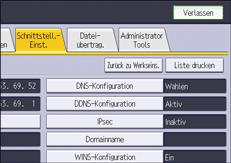
 Drücken Sie auf [Start].
Die Konfigurationsseite wird gedruckt.
 Drücken Sie [Verlassen].
 Drücken Sie auf [Anwenderprogramm] (
 ) oben rechts auf dem Bildschirm.
 Drücken Sie [Home] () unten in der Mitte des Bildschirms.

Sie können das Programm auch durch Drücken der Taste [Verlassen] im Hauptmenü Anwenderprogramm schließen.
Einige Schnittstelleneinstellungen lassen sich auch unter [Grundeinstellungen bei der Installation] im Menü Anwenderprogramme konfigurieren.
Verwandte Themen