
Allgemeine Vorgehensweise zum Speichern von Scandateien
In diesem Abschnitt wird beschrieben, wie gescannte Dokumente auf der Gerätefestplatte gespeichert werden.
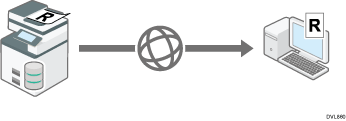

Sie können ein Passwort für jede gespeicherte Datei festlegen. Wir empfehlen, dass Sie gespeicherte Dateien gegen unerlaubten Zugang schützen, indem Sie ein Passwort verwenden.
Gespeicherte Dateien werden nach einem vorgegebenen Zeitraum gelöscht. Einzelheiten zum Festlegen des Zeitraums siehe "Einstellungen".
Gescannte Dateien, die auf dem Gerät gespeichert wurden, können verloren gehen, wenn es zu einer Fehlfunktion kommt. Wir raten Ihnen davon ab, wichtige Dateien auf der Festplatte zu speichern. Der Hersteller ist nicht verantwortlich für Schäden, die durch den Verlust von Dateien entstehen können.
 Drücken Sie [Home] (
 ) unten in der Mitte des Bildschirms.
 Drücken Sie das Symbol [Scanner (klassisch)].
 Stellen Sie sicher, dass keine der vorherigen Einstellungen erhalten bleibt.
Sollte noch eine der vorherigen Einstellungen erhalten geblieben sein, drücken Sie [Zurücksetz.].
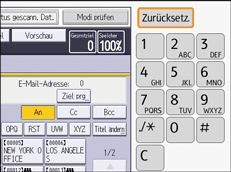
 Legen Sie die Vorlagen ein.
 Drücken Sie auf [Datei speichern].
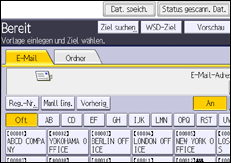
 Drücken Sie auf [Auf Festpl. speich.].
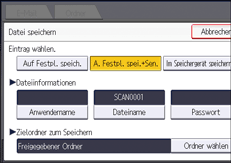
Sie können nicht [Auf Festpl. speich.] festlegen, wenn [Vorschau] ausgewählt ist.
Wenn Sie auf [A. Festpl. spei.  Sen.] drücken, können Sie Scandateien gleichzeitig speichern und verschicken. Einzelheiten siehe Gleichzeitiges Speichern und Senden per E-Mail und Gleichzeitiges Speichern und Senden mit Scan-to-Folder.
 Falls notwendig, geben Sie die Informationen der gespeicherten Datei ein, z.B. [Anwendername], [Dateiname], [Passwort] und [Ordner wählen].
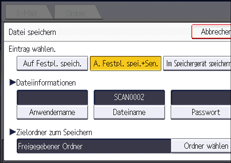
Anwendername
Drücken Sie [Anwendername] und wählen Sie dann einen Anwendernamen. Zum Festlegen eines nicht programmierten Anwendernamens drücken Sie auf [Manueller Eintrag] und geben Sie dann den Namen ein. Nach Festlegen eines Anwendernamens dücken Sie [OK].
Dateiname
Drücken Sie [Dateiname], geben Sie einen Dateinamen ein und drücken Sie dann [OK].
Passwort
Drücken Sie [Passwort], geben Sie ein Passwort ein und drücken Sie anschließend [OK]. Geben Sie das Passwort zur Bestätigung erneut ein und drücken Sie anschließend [OK].
Ordner wählen
Drücken Sie [Ordner wählen], bestimmen Sie den Ordner, in dem die gespeicherten Dateien gespeichert werden sollen, und drücken Sie dann auf [OK].
 Drücken Sie auf [OK].
 Drücken Sie, falls erforderlich, [Scaneinstellungen], um die Scannereinstellungen, z. B. die Auflösung und das Scanformat, festzulegen.
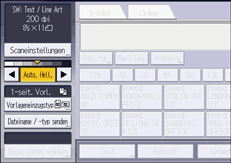
Einzelheiten siehe Scaneinstell..
 Drücken Sie auf [Start].

Einzelheiten zum Speichern von Daten auf einem USB-Speichergerät oder einer SD-Karte siehe Allgemeine Vorgehensweise zum Speichern von Scandateien auf einem Speichergerät.
Nur [Im Speichergerät speichern] steht in [Datei speichern] zur Verfügung, wenn PDF als Dateityp ausgewählt ist und [Sicherheitseinstell.] in den Einstellungen für die PDF-Datei festgelegt ist.
Um den Scan-Vorgang abzubrechen, drücken Sie [Stopp]. Prüfen Sie die im Dialogfeld angezeigten Informationen und drücken Sie dann eine beliebige Taste.
Nach dem Speichern der Scandateien werden die Daten in den Dateiinformationsfeldern automatisch gelöscht. Wenden Sie sich an Ihren Händler vor Ort, wenn Sie die Informationen in diesen Feldern beibehalten möchten.