
Allgemeine Vorgehenweise bei der Bedienung des WSD-Scanners (Pull-Typ)
In diesem Abschnitt wird beschrieben, wie gescannte Dokumente über ein Netzwerk von einem Client-Computer zu einem anderen gesendet werden.
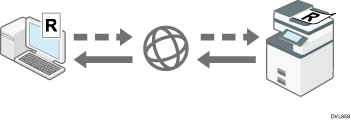
Um eine Vorlage richtig zu scannen, legen Sie sie wie in der folgenden Tabelle ein:
Scanmethode | Vorlagenausrichtung |
|---|---|
Vorlagenglas | Obere Ecke berührt obere linke Ecke des Vorlagenglases  |
ADF | Obere Kante zuerst  |
 Wählen Sie im Menü [Start] des Client-Computers [Alle Apps] aus.
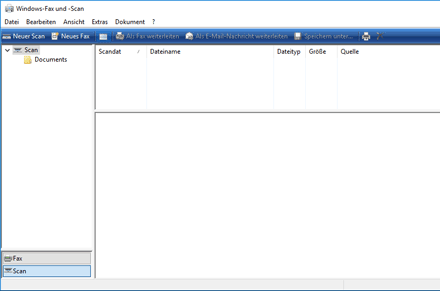
 Klicken Sie auf [Windows-Zubehör] und dann auf [Windows-Fax und -Scan].
 Legen Sie eine Vorlage auf diesem Gerät ein.
 Klicken Sie im Fenster [Windows-Fax und -Scan] auf das Menü [Datei], zeigen Sie auf [Neu] und klicken Sie dann auf [Scan...].
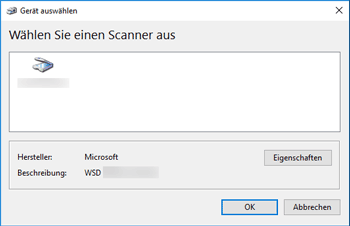
 Wählen Sie das Gerät, das Sie verwenden wollen, im Dialogfeld [Gerät auswählen] aus und klicken Sie auf [OK].
 Nehmen Sie die Einstellungen für den Vorlagentyp, Scantyp etc. vor.
Informationen zu den Elementen, die Sie einstellen können, siehe Scan-Profil-Elemente und -Einstellungen (WSD (Pull Type)).
Um ein gespeichertes Profil zu verwenden, wählen Sie das Profil in [Profil:].
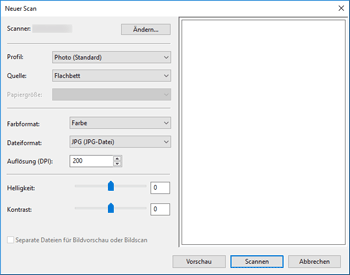
 Klicken Sie im Dialogfeld [Neuer Scan] auf [Scan].
Die Vorlage wird gescannt.
Wenn Vorlagen mit ADF gescannt werden, scannt das Gerät jedes Mal eine Seite, wenn es eine Anweisung zum Scannen erhält. Wenn Sie mehr als eine Vorlage scannen wollen, klicken Sie in dem Dialogfeld zum Scannen jeder Seite der Vorlage auf [Scannen].
Wenn der Scanvorgang zu lange dauert, kann ein Timeout auf dem Computer auftreten und auf dem Bildschirm wird eine Fehlermeldung ausgegeben, wonach der automatische Scanvorgang nicht abgeschlossen werden konnte. Wenn dies erfolgt, ändern Sie die Scaneinstellungen oder scannen Sie die Vorlagen jeweils nur einseitig.

Wählen Sie in den Profileinstellungen als Quelle die Option [Einzug (Einseitiger Scan)], um pro Scanvorgang nur eine Seite zu scannen. Wählen Sie stattdessen [Einzug (Beidseitiger Scan)] wählen, werden pro Scanvorgang beide Seite gescannt.
Sie können keine Vorlagen scannen, während andere Vorlagen gescannt werden.
Zweiseitige Vorlagen werden für Seitwärtsöffnung gescannt (Ausrichtung Oben-Oben).
Übertragungsergebnisse des WSD-Scannens (Pull-Typ) werden nicht im Dateistatus angezeigt.
Die Funktion zum Erkennen leerer Seiten ist nicht verfügbar, wenn Sie den WSD-Scanner (Pull-Typ) verwenden.
Wenn nicht im angegebenen Format gescannt wird, löschen Sie das Scanprofil und scannen Sie erneut. Einzelheiten zum Löschen eines Scanprofils siehe Ändern eines Scanprofils (WSD (Pull Type)).