
Fehlerbehebung
In diesem Abschnitt finden Sie Lösungen für häufige Probleme.
Bei Windows:
Das Dokument wird nicht gedruckt, obwohl die Daten über ein Netzwerk gesendet und empfangen wurden.
Klicken Sie im [Start]-Menü auf [Einstellungen].
Klicken Sie auf [Geräte].
Klicken Sie auf [Drucker & Scanner] und anschließend auf [Geräte und Drucker] in den einhergehenden Einstellungen.
Klicken Sie mit der rechten Maustaste auf das Symbol des Druckers, den Sie verwenden möchten.
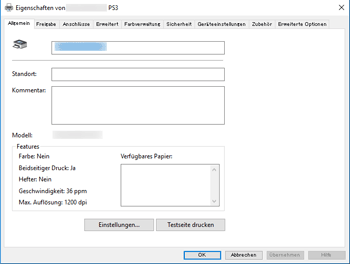
Klicken Sie auf [Druckeigenschaften].
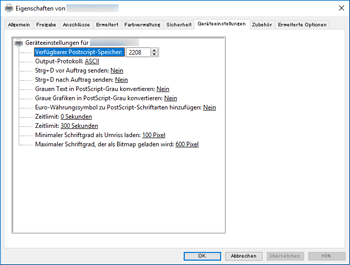
Klicken Sie auf das Register [Geräteeinstellungen].
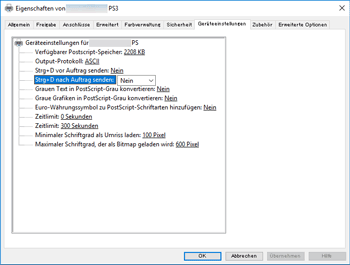
Markieren Sie [STRG+D vor Auftrag senden:] und [STRG+D nach Auftrag senden:] mit [Nein].
Klicken Sie auf [OK], um die Druckereigenschaften zu schließen.
Bei Macintosh:
Der Druckdialog erscheint sehr verzögert.
Es hängt von der Gesamtleistung des Macintosh-Systems ab, wie lange der Dialog braucht, um angezeigt zu werden.
Bei Windows und Macintosh:
Die zugefügte Option erscheint nicht auf dem Druckeinstellungsbildschirm.
Die Option ist möglicherweise nicht ordentlich konfiguriert. Führen Sie die folgenden Schritte durch:
Bei Windows:
Klicken Sie im [Start]-Menü auf [Einstellungen].
Klicken Sie auf [Geräte].
Klicken Sie auf [Drucker & Scanner] und anschließend auf [Geräte und Drucker] in den einhergehenden Einstellungen.
Klicken Sie mit der rechten Maustaste auf das Symbol des Druckers, den Sie verwenden möchten.
Klicken Sie auf [Druckeigenschaften].
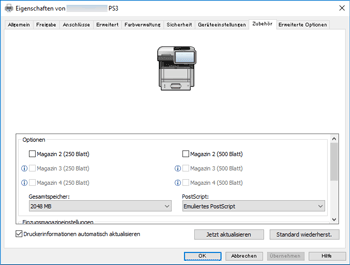
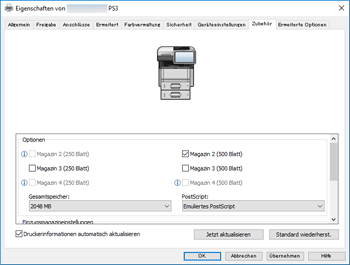
Klicken Sie auf die Registerkarte [Zubehör].
Wählen Sie die installierten Optionen im Bereich [Optionen] aus und nehmen Sie dann die notwendigen Einstellungen vor.
Klicken Sie auf [OK], um die Druckereigenschaften zu schließen.
Bei Macintosh:
Klicken Sie auf [
 ].
].Klicken Sie auf [Systempräferenzen...].
Klicken Sie auf [Drucker & Scanner].
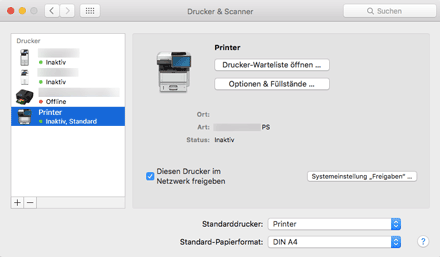
Wählen Sie das von Ihnen verwendete Gerät und klicken Sie dann auf [Optionen & Zubehör...].
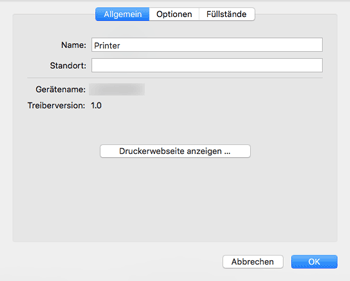
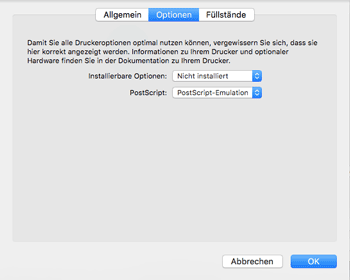
Klicken Sie auf [Optionen] und konfigurieren Sie dann die erforderlichen Einstellungen.
Klicken Sie auf [OK].
Beenden Sie die Systemeinstellungen.
Einstellungen mit OS X 10.11 werden als Beispiel verwendet. Der tatsächliche Vorgang kann sich je nach verwendeter OS-X-Version unterscheiden.