
Speichern einer Ein-Klick-Voreinstellung
 Klicken Sie im [Start]-Menü auf [Einstellungen].
 Klicken Sie auf [Geräte].
 Klicken Sie auf [Drucker & Scanner] und anschließend auf [Geräte und Drucker] in den einhergehenden Einstellungen.
 Klicken Sie mit der rechten Maustaste auf das Symbol des Druckers, den Sie verwenden möchten.
 Klicken Sie auf [Druckeinstellungen].
 Klicken Sie auf die Registerkarte [Häufig verwendete Einstellungen] und wählen Sie eine der Ein-Klick-Voreinstellungen für Ihre neue Ein-Klick-Voreinstellung aus der [Liste Ein-Klick-Voreinst.:] aus.
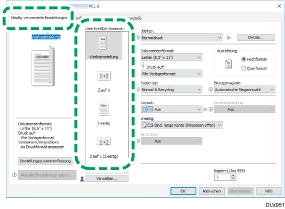
 Einstellungen dieser Registerkarte verändern. Je nach Bedarf können Sie auch die Einstellungen auf der Registerkarte [Detaill. Einstellungen] verändern.
Die folgenden Einstellungen werden nicht in den Ein-Klick-Voreinstellungen gespeichert:
Anwender-ID, Dateiname, Passwort, Anwendercode, Wasserzeichen, außer Wasserzeichen drucken (Ein/Aus) und ausgewählte Wasserzeichennamen.
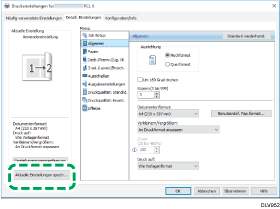
 Klicken Sie auf [Aktuelle Einstellungen speich...], um das Dialogfeld zu öffnen.
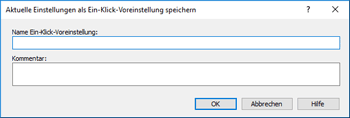
 Geben Sie einen Namen und Kommentar ein.
 Klicken Sie auf [OK], um die Ein-Klick-Voreinstellung zu speichern und das Dialogfeld zu schließen.
Die registrierte Ein-Klick-Voreinstellung wird am Ende der Liste von Voreinstellungen, die als Werkseinstellung registriert sind, hinzugefügt.