
Drucken mit Google Cloud Print
Sie können über das in Google Cloud Print registrierte Gerät drucken.
Drucken einer Webseite
 Starten Sie Google Chrome.
 Melden Sie sich bei Google an.
 Öffnen Sie die zu druckende Webseite.
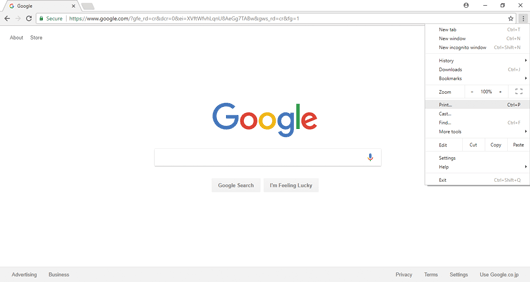
 Klicken Sie rechts oben im Bildschirm auf das Einstellungensymbol (
 ).
).
 Klicken Sie auf [Drucken...].
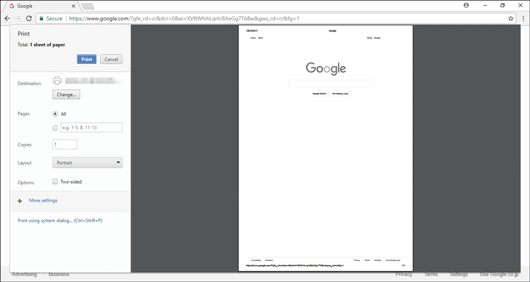
 Klicken Sie unter [Ziel] auf [Ändern...].
 Wählen Sie das Gerät aus der Druckerliste, die unter "Google Cloud Print" angezeigt wird, aus.
 Klicken Sie auf [Drucken].
Der Druckvorgang beginnt.
Drucken von Dateien, die auf Ihrem Computer gespeichert sind
Starten Sie Google Chrome.
Melden Sie sich bei Google an.
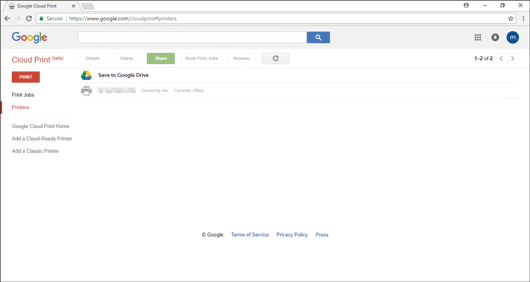
Öffnen Sie die Verwaltungswebsite für Google Cloud Print (https://www.google.com/cloudprint#printers).
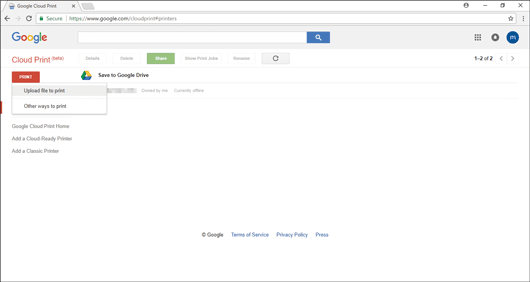
Klicken Sie auf [DRUCKEN].
Klicken Sie [Zu druckende Datei hochladen].
Klicken Sie [Eine Datei auf Ihrem Computer auswählen].
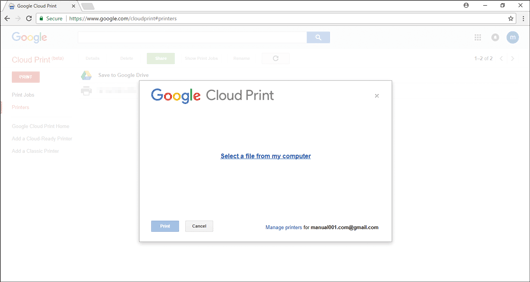
Wählen Sie die zu druckende Datei aus.
Wählen Sie das Gerät aus der bei Google Cloud Print registrierten Druckerliste aus.
 Legen Sie die Druckeinstellungen fest und drücken Sie [Drucken].
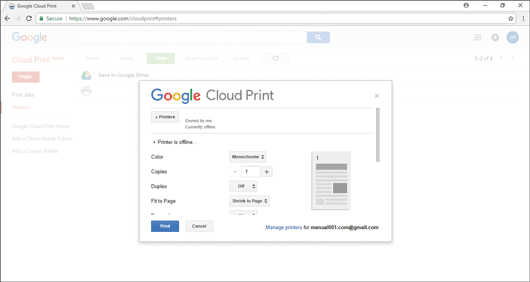
Der Druckvorgang beginnt.