
Poster
Mit dieser Funktion können Sie eine Ausgabe im Posterformat erstellen, indem Sie ein Einzelblatt-Dokument vergrößern, um viele Blätter abzudecken. Die geteilten Bilder werden mit einer Überlappung von 15 mm (0,59 Zoll) am Rand jedes Blattes gedruckt, damit Sie sie nahtlos einfügen können. Diese Funktion ist nur für den PCL 6-Druckertreiber verfügbar.
Wenn Sie mit der Posterfunktion auf das Papier drucken, wird auf die Ecken des Papiers nichts gedruckt.

Um die Posterfunktion zu verwenden, deaktivieren Sie den 2-seitigen Druck und den Layoutdruck im Menü [2-sei./Layout/Brosch.].
Das Dokument wird automatisch nach der von Ihnen bestimmten Papiergröße und Layout vergrößert.
 Klicken Sie auf die Menütaste der Anwendung, die Sie verwenden, und klicken Sie auf [Drucken].
 Den zu verwendenden Drucker auswählen.
 Klicken Sie auf [Einstellungen].
 Klicken Sie auf die Registerkarte [Detaill. Einstellungen].
 Klicken Sie im Feld "Menü:" auf [Ausschießen].
 Wählen Sie das Layout in der Liste "Poster".
Die folgenden Optionen sind beim Drucken eines Hochformat-Dokuments verfügbar:
1 Seite auf 2 Blätter
Unterteilt eine Seite, um sie in einem Layout mit Deck- und Endblättern zu drucken.
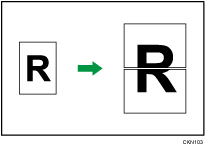
1 Seite auf 4 Blätter
Unterteilt eine Seite, um sie in einem Layout von zwei auf zwei Blätter zu drucken.
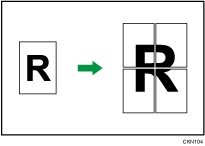
1 Seite auf 9 Blätter
Unterteilt eine Seite, um sie in einem Layout von drei auf drei Blätter zu drucken.
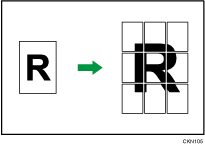
 Wenn nötig, können Sie weitere Druckeinstellungen ändern.
 Klicken Sie auf [OK].
 Starten Sie den Druckvorgang über das Dialogfeld [Drucken] der Anwendung.

Beim Drucken mit der Posterfunktion werden möglicherweise einige Bilder mit Fehlern, wie z.B. Flecken auf der Rückseite des gedruckten Papiers, etc. gedruckt.