
[Sendeeinstellungen]-Bildschirm
Sie können zwischen den vier in diesem Abschnitt beschriebenen Bildschirmen umschalten, indem Sie den Bildschirm nach oben oder unten wischen.
Die auf dem Bildschirm angezeigten Objekte hängen von den Geräteeinstellungen ab.
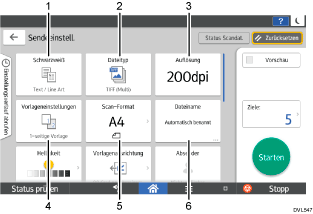
Nr. | Symbol | Beschreibung |
|---|---|---|
1 |  | Drücken, um die für Ihren Vorlagentyp und Farbmodus passenden Einstellungen zu wählen. |
2 |  | Drücken Sie diese Taste, um einen Dateityp auszuwählen. |
3 | 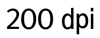 | Drücken Sie diese Taste, um die Auflösung zum Scannen der Vorlage auszuwählen. |
4 |  | Drücken Sie diese Taste, um die zu scannenden Seiten der Vorlage auszuwählen, wie z.B. eine Seite oder beide Seiten. |
5 |  | Drücken Sie diese Taste, um das Scan-Format der Vorlage auszuwählen. |
6 |  | Drücken Sie diese Taste, um einen Dateinamen festzulegen. |
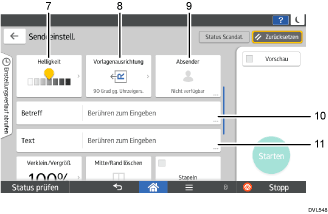
Nr. | Symbol | Beschreibung |
|---|---|---|
7 |  | Drücken Sie diese Taste, um die Helligkeit zum Scannen der Vorlage festzulegen. Sie können die Helligkeit auch durch Berühren des Symbols |
8 |  | Drücken Sie diese Taste, um die Ausrichtung der Vorlage auszuwählen. |
9 |  | Drücken Sie diese Taste, um einen Absender festzulegen. |
10 |  | Drücken Sie diese Taste, um den Betreff der E-Mail einzugeben. |
11 |  | Drücken Sie diese Taste, um den Haupttext der E-Mail einzugeben. |
 und ziehen nach rechts oder links festlegen.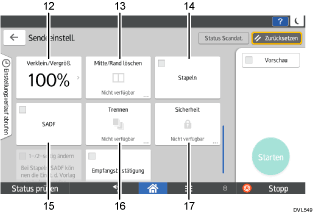
Nr. | Symbol | Beschreibung |
|---|---|---|
12 | 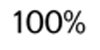 | Drücken Sie diese Taste, um den Vergrößerungsfaktor für das Scannen der Vorlage festzulegen. |
13 |  | Drücken Sie diese Taste, um das Bild ab einer bestimmten Breite um das Dokument herum und in der Mitte des Dokuments während des Scannens zu löschen. |
14 |  | Drücken Sie diese Taste, um eine große Anzahl Vorlagen in mehreren Stapeln zu scannen, und diese als einzelnen Job zu übertragen. Sie können mehrseitige Vorlagen in den ADF einlegen. |
15 |  | Drücken Sie diese Taste, um eine große Anzahl Vorlagen in mehreren Stapeln zu scannen, und diese als einzelnen Job zu übertragen. Legen Sie die Vorlagen einzeln in den ADF ein. |
16 |  | Drücken Sie diese Taste, um eine mehrseitige Vorlage in Teile mit einer jeweils festgelegten Seitenanzahl aufzuteilen und dann die Dokumente zu senden. |
17 |  | Drücken Sie diese Taste, um die E-Mail zu signieren und zu verschlüsseln. |
Nr. | Symbol | Beschreibung |
|---|---|---|
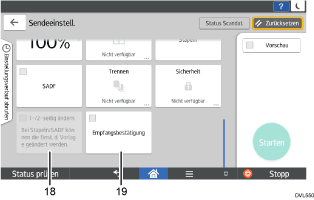
18 |  | Um nach dem Scannen einer Seite der letzten Seite eines Stapels von 2-seitigen Vorlagen über das Vorlagenglas die Scaneinstellungen für weitere Vorlagen in [1-seitige Vorlage] umzuschalten, drücken Sie [1-/2-seitig ändern] und dann [1-seitige Vorlage]. Sie können diese Funktion nur auswählen, wenn [Stapeln] oder [SADF] ebenfalls ausgewählt ist. |
19 |  | Drücken Sie diese Taste, um den Absender zu informieren, dass der E-Mail-Empfänger die E-Mail geöffnet hat. |

Wenn Sie die Einstellung in den Scannereigenschaften wie folgt ändern, erscheint die Taste zum Ändern der Dokumentenübertragungsverfahren auf dem Bildschirm [Sendeeinstell.]. Wenn Sie das Dokument als URL-Link in der E-Mail senden, ändern Sie die Einstellungen mit der angezeigten Taste.
Auf der Registerkarte [Allgemeine Einstellungen] setzen Sie [Datei direkt von URL-Link herunterladen] auf [Ein]
Auf der Registerkarte [Sendeeinstell.] setzen Sie [Datei E-Mail-Verfahren] auf [Von Anw. festgel.]