
Löschen eines LAN-FAX-Treibers
 Zeigen Sie den Bildschirm „Geräte und Drucker“ an.
Windows 10 (Version 1703 oder höher)
Klicken Sie im [Start]-Menü auf [Windows-System]
 [Systemsteuerung].
Klicken Sie auf [Geräte und Drucker anzeigen].
Windows 10 (früher als Version 1703), Windows Server 2016
Klicken Sie mit der rechten Maustaste auf [Start] und wählen Sie [Systemsteuerung] aus.
Klicken Sie auf [Geräte und Drucker anzeigen].
Windows 8.1, Windows Server 2012/2012 R2
Klicken Sie auf der Charm-Leiste auf [Einrichten]
[Systemsteuerung].Klicken Sie auf [Geräte und Drucker anzeigen].
Windows 7, Windows Server 2008 R2
Klicken Sie im [Start]-Menü auf [Geräte und Drucker].
Windows Server 2008
Klicken Sie im [Start]-Menü auf [Systemsteuerung].
Klicken Sie im Dialogfeld [Hardware und Sound] auf [Drucker].
 Klicken Sie mit der rechten Maustaste auf den Drucker, der gelöscht werden soll, und klicken Sie dann auf [Gerät entfernen] oder [Entfernen].
Wenn der Bestätigungsdialog angezeigt wird, klicken Sie auf [Ja].
 Wählen Sie einen Drucker aus und klicken Sie dann auf [Druckerservereigenschaften].
Für Windows Server 2008: Klicken Sie mit rechts auf den Bereich des Druckerfensters und klicken Sie dann auf [Als Administrator ausführen]
[Servereigenschaften].Wenn [Treibereinstellungen ändern] auf dem Bildschirm „Druckerservereigenschaften“ angezeigt wird, klicken Sie auf die Schaltfläche und gehen Sie zum nächsten Schritt über.
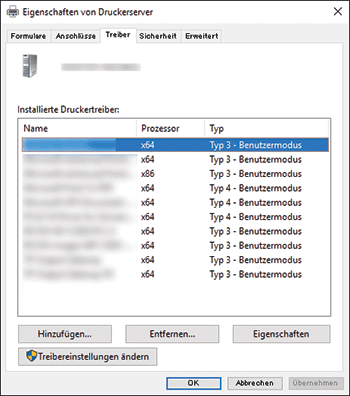
 Wählen Sie den Druckertreiber, der gelöscht werden sollte, auf der Registerkarte [Treiber] aus und klicken Sie dann auf [Entfernen...].
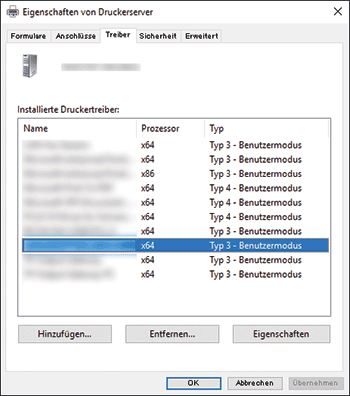
 Wählen Sie [Treiber und Treiberpaket entfernen] aus und klicken Sie auf [OK].
 Wenn der Bestätigungsdialog angezeigt wird, klicken Sie auf [Ja].
 Klicken Sie auf [Entfernen].
 Klicken Sie [OK] [Schließen], um die Eigenschaften zu schließen.