
Importieren des Adressbuchs des Geräts
Verwenden Sie den „MFP Address Book Downloader“ und „Adressbuch“ in „LAN-Fax Generic Utilities“, um das im Gerät registrierte Adressbuch in die „Adressliste“ des LAN-Fax-Treibers zu importieren.
Installieren Sie das Gerätzertifikat, bevor Sie den „MFP Address Book Downloader“ verwenden.
Einzelheiten hierzu finden Sie in der Anwenderanleitung.

Um Ziele ohne Bearbeitung direkt vom Gerät zu importieren, führen Sie den Vorgang „Ziele in den LAN-Fax-Treiber importieren“ aus.
Zum Speichern der CSV-Datei und Konvertierung in eine RFA-Datei
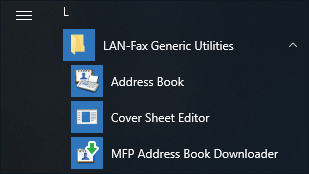
 Klicken Sie auf dem Anwendungsmenü des Computers auf [MFP Address Book Downloader] auf [LAN-Fax Generic Utilities].
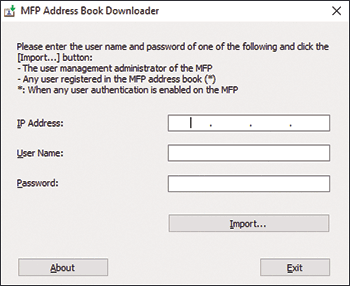
 Geben Sie die IP-Adresse des Geräts und die Anmeldeinformationen des Geräts an und klicken Sie dann auf [Importieren...].
 Geben Sie den Dateinamen ein, geben Sie den Pfad zum Speichern der Datei an und klicken Sie dann auf [Speichern].
Die CSV-Datei wird gespeichert.
 Klicken Sie auf [Fertigstellen], um den [MFP Address Book Downloader] zu verlassen.
Wandeln Sie die CSV-Datei mit dem [Adressbuch] in eine RFA-Datei um.
 Klicken Sie auf dem Anwendungsmenü des Computers auf [Adressbuch] in [LAN-Fax Generic Utilities].
 Klicken Sie auf dem Bildschirm „Adressbuch“ auf [Importieren...].
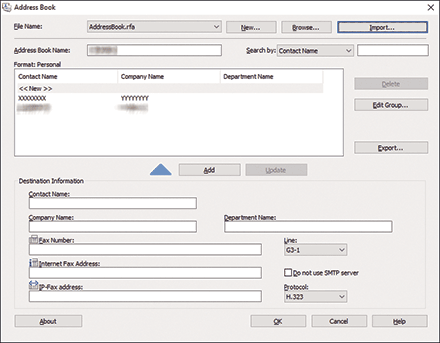
 Wählen Sie die gespeicherte CSV-Datei in „MFP Address Book Downloader“ aus, wählen Sie die RFA-CSV-Datei (*.csv) in der Dateiformatliste aus und klicken Sie dann auf [Öffnen].
 Bestätigen Sie den Speicherpfad für die Datei, geben Sie den Dateinamen ein und klicken Sie dann auf [Speichern].
Die RFA-Datei wird gespeichert.
Wenn „Möchten Sie die Geräteadresse verwenden“ angezeigt wird, klicken Sie auf [Nein].
 Geben Sie auf dem Bildschirm „Adressbuch“ den Namen der Adressenliste ein und klicken Sie dann auf [OK]
 [Ja].
[Ja].
Das MFD-Adressbuch-Import-Tool wird beendet.
Der „Adresslistenname“ wird in der Adressbuchliste des LAN-Fax-Treibers angezeigt.
Ziele in den LAN-Fax-Treiber importieren
Zeigen Sie den Bildschirm „Geräte und Drucker“ an.
Windows 10 (Version 1703 oder höher)
Klicken Sie im [Start]-Menü auf [Windows-System]
[Systemsteuerung].Klicken Sie auf [Geräte und Drucker anzeigen].
Windows 10 (vor Version 1703), Windows Server 2016
Klicken Sie mit der rechten Maustaste auf [Start] und wählen Sie [Systemsteuerung] aus.
Klicken Sie auf [Geräte und Drucker anzeigen].
Windows 8.1, Windows Server 2012/2012 R2
Klicken Sie in der Charm-Leiste auf [Einstellungen]
[Systemsteuerung].Klicken Sie auf [Geräte und Drucker anzeigen].
Windows 7, Windows Server 2012/2008 R2
Klicken Sie im [Start]-Menü auf [Geräte und Drucker].
Windows Server 2008
Klicken Sie im [Start]-Menü auf [Systemsteuerung].
Wählen Sie in [Hardware und Sound] die Option [Drucker] aus.
Klicken Sie mit der rechten Maustaste auf das LAN-Fax-Symbol und klicken Sie dann auf [Druckereigenschaften].
Klicken Sie auf [Testseite drucken].
Der Bildschirm „Faxeinstellungen“ wird angezeigt.
Klicken Sie auf [Manage Address Book].
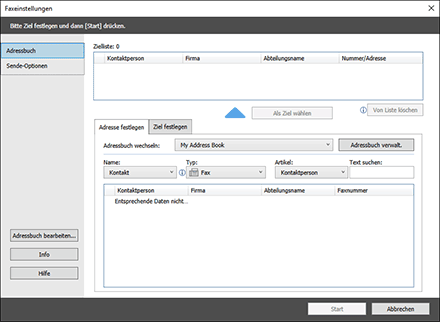
Geben Sie den Pfad zum Importieren der Adressbuchinformationen an.
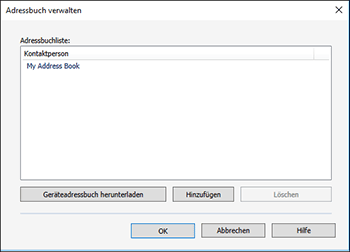
Download Device Address Book: Importiert die Ziele direkt vom Adressbuch des Geräts. Geben Sie den Anwendernamen und das Passwort eines Administrators an und klicken Sie dann auf [Importieren...]. Klicken Sie nach Abschluss des Importvorgangs auf [Fertigstellen].
Hinzufügen: Importiert die Ziele aus der RFA-Datei. Wählen Sie ein Dateiformat und die zu importierende Datei und klicken Sie auf [Öffnen].
Klicken Sie auf [OK].
Wählen Sie das importierte Adressbuch auf „Switch Address Book“ aus, um zu überprüfen, dass die importierten Ziele angezeigt werden.
Klicken Sie auf [Abbrechen], um den Einstellungsbildschirm zu schließen.