
Installation des LAN-Fax-Treibers über die heruntergeladene Datei
 Doppelklicken Sie auf die heruntergeladene Datei.
 Legen Sie den Installationspfad fest und klicken Sie dann auf [Installieren].
Wenn der Bildschirm "Sicherheitswarnung" angezeigt wird, klicken Sie auf [OK].
Wenn das Dialogfeld [Benutzerkontensteuerung] angezeigt wird, klicken Sie auf [Ja] oder [Zulassen].
 Wählen Sie auf dem Bildschirm „Endanwender-Lizenzvereinbarung“ erscheint, wählen Sie [Zustimmen] aus und klicken Sie dann auf [Weiter].
 Wählen Sie [Netzwerk] und klicken Sie dann auf [Weiter].
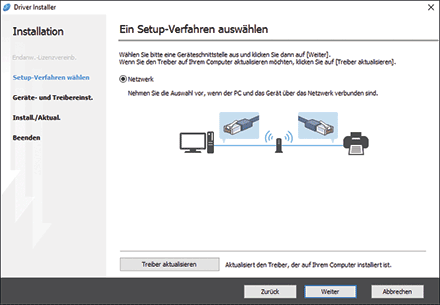
Die Suche nach den Geräten, die mit dem Netzwerk verbunden sind, startet.
Wenn das Gerät nicht gefunden werden kann
Der Bildschirm "Netzwerkverbindungsfehler" wird angezeigt.
Bestätigen Sie und gehen Sie zu  bis
bis  und klicken Sie auf [OK]. Wenn das Gerät noch immer nicht erkannt wird, klicken Sie auf [Klicken, wenn Sie das Gerät nicht finden] und wählen Sie die Installationsmethode aus.
Geräte-IP-Adresse festlegen:
Klicken Sie auf [Weiter].
Geben Sie die IP-Adresse des Geräts ein und klicken Sie dann auf [Suchen].
Wählen Sie das Gerät aus den erkannten Geräten aus und klicken Sie dann auf [Weiter].
Fahren Sie bei Schritt 6 fort.
Einstellungen manuell eingeben:
Klicken Sie auf [Weiter].
Fahren Sie bei Schritt 6 fort.
 Wählen Sie das Gerät aus den erkannten Geräten aus und klicken Sie dann auf [Weiter].
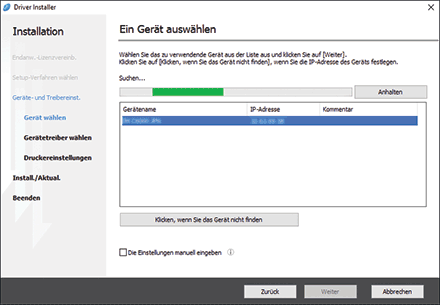
Fahren Sie bei Schritt 7 fort.
 Geben Sie auf dem Bildschirm „LAN-Fax-Einstellungen“ den Anschluss an.
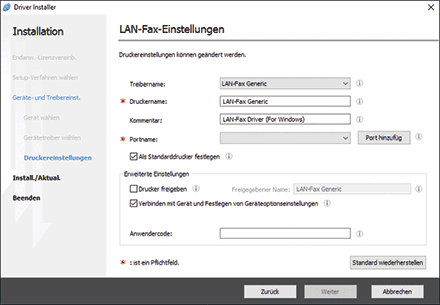
Geben Sie den gleichen Anschluss beim Druckertreiber des Geräts in „Portname“ an oder klicken Sie auf [Port hinzufüg] und fügen Sie einen neuen Anschluss hinzu.
 Klicken Sie auf [Weiter].
Die Installation des LAN-Fax-Treibers startet.
 Nachdem die Installation abgeschlossen ist, klicken Sie auf [Beenden].