
Installation des Treibers unter Windows 8.1/10 oder Windows Server 2012/2012 R2/2016
 Bereiten Sie die Installation des Druckertreibers vor.
Legen Sie die CD-ROM in den Computer ein oder entpacken Sie den heruntergeladenen Treiber. Wenn die automatische Reproduktion beginnt, verlassen Sie das Installationsprogramm.
 Zeigen Sie den Bildschirm „Geräte und Drucker“ an.
Windows 10 (Version 1703 oder höher)
Klicken Sie im [Start]-Menü auf [Windows-System]
 [Systemsteuerung].
Klicken Sie auf [Geräte und Drucker anzeigen].
Windows 10 (früher als Version 1703), Windows Server 2016
Klicken Sie mit der rechten Maustaste auf [Start] und wählen Sie [Systemsteuerung] aus.
Klicken Sie auf [Geräte und Drucker anzeigen].
Windows 8.1, Windows Server 2012/2012 R2
Klicken Sie auf der Charm-Leiste auf [Einrichten]
[Systemsteuerung].Klicken Sie auf [Geräte und Drucker anzeigen].
 Wählen Sie einen Drucker aus und klicken Sie dann auf [Druckerservereigenschaften].
 Klicken Sie auf [Hinzufügen...] auf der [Treiber]-Registerkarte.
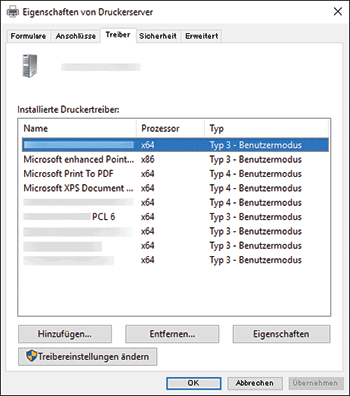
 Klicken Sie auf [Weiter] auf dem Bildschirm „Assistent für die Druckertreiberinstallation“.
 Markieren Sie das Kontrollkästchen des Prozessors (CPU) Ihres Computers und klicken Sie dann auf [Weiter].
 Klicken Sie auf [Datenträger...]. [Durchsuchen...], um den Treiber (INF-Datei) anzugeben, und klicken Sie dann auf [OK].
Wenn dem CD-ROM-Laufwerk das Laufwerk D:\ ist, sind die Quelldateien im folgenden Ordner gespeichert:
Treiber
Betriebssystem
Ordner
PCL 6
32-Bit-Treiber
D:\X86\DRIVERS\PCL6\X86\MUI\DISK1
64-Bit-Treiber
D:\X64\DRIVERS\PCL6\X64\MUI\DISK1
PostScript 3
32-Bit-Treiber
D:\X86\DRIVERS\PS\X86\MUI\DISK1
64-Bit-Treiber
D:\X64\DRIVERS\PS\X64\MUI\DISK1
PCL 5e
32-Bit-Treiber
D:\X86\DRIVERS\PCL5E\X86\(Language)\DISK1
PCL 5e
64-Bit-Treiber
D:\X64\DRIVERS\ PCL5E\X64\(Language)\DISK1
Die heruntergeladene Datei ist im Ordner „DISK1“ gespeichert.
 Wählen Sie das zu verwendende Gerät und klicken Sie dann auf [Weiter].
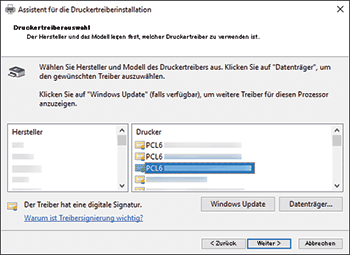
 Klicken Sie auf [Beenden] [Schließen].
 Klicken Sie auf dem Bildschirm „Geräte und Drucker“ auf [Einen Drucker hinzufügen].
 Klicken Sie auf [Der gewünschte Drucker ist nicht in der Liste enthalten].
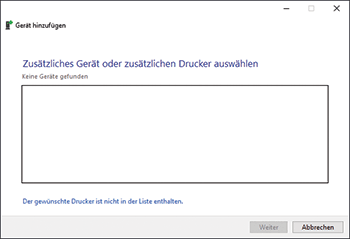
 Wählen Sie [Bluetooth-, Drahtlos- oder Netzwerkdrucker hinzufügen] und klicken Sie auf [Weiter].
 Wählen Sie das zu verwendende Gerät und klicken Sie dann auf [Weiter].
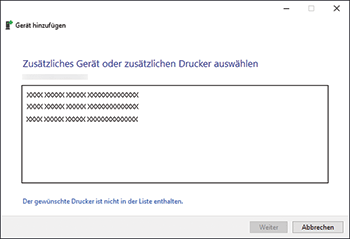
 Um den auf dem Bildschirm angezeigten Druckernamen zu ändern, geben Sie den Druckernamen ein und klicken Sie auf [Weiter].
 Um den Drucker als einen freigegebenen Drucker zu verwenden, geben Sie die freigegebenen Druckereinstellungen an und klicken Sie auf [Weiter] [Beenden].