
Verfahren für Stempeltext (klassisch)
 Drücken Sie auf [Bearb. / Stemp.].
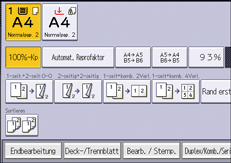
 Drücken Sie zweimal auf [Stempel].
 Drücken Sie [Stempeltext].
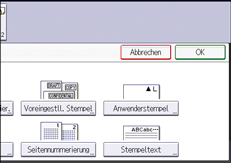
 Drücken Sie [Text ändern].
 Geben Sie den Stempeltext ein, und drücken Sie [OK].
 Drücken Sie [Ändern] unter [Stempelposition].
 Wählen Sie die Stempelposition und drücken dann auf [OK].
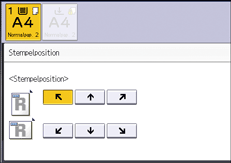
 Drücken Sie auf [Alle Seiten] oder [Nur die 1.Seite], um die Druckseite auszuwählen.
 Drücken Sie drei Mal auf [OK].

Sie können bis zu 64 Zeichen eingeben.
Wenn Automatisch Löschen ausgeführt wird, die [Zurücksetz.]-Taste gedrückt wird, oder die Stromversorgung ausgeschaltet wird, wird der Text gelöscht. Um den eingegebenen Text zu speichern, können Sie ihn in einem Programm registrieren. Einzelheiten zu Programmen siehe "Für Erstanwender".
Je nach Stempelposition werden Textteile möglicherweise nicht kopiert.
Einzelheiten zu Stempelpositionen siehe Stempel.
Einzelheiten zur Eingabe von Text siehe "Für Erstanwender".
Sie können die Einstellungen für Stempeltext im Anwenderprogramm unter [Stempeltext] ändern. Einzelheiten siehe Stempeltext (Einstellungen Kopierer / Document Server).